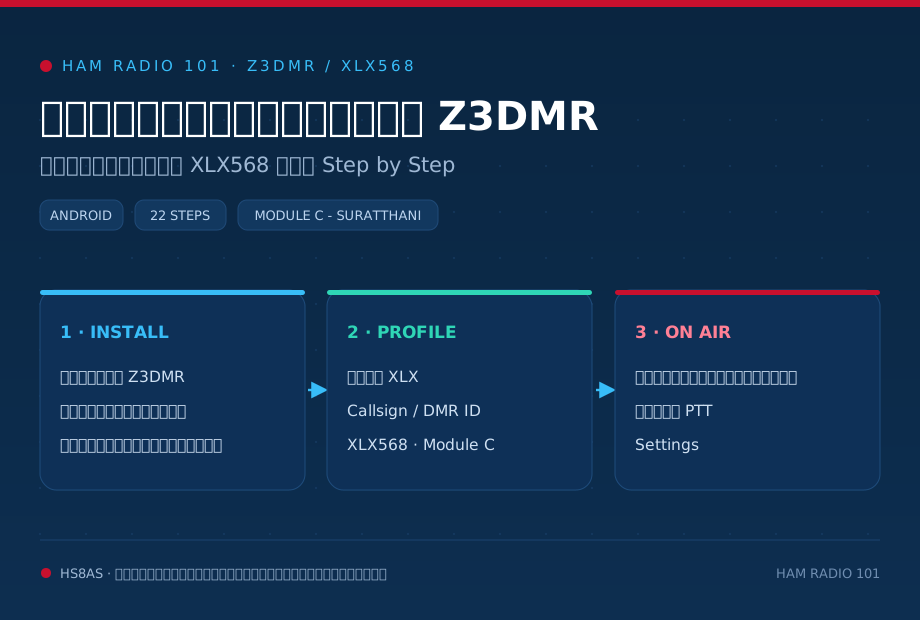
HAM RADIO 101 · Z3DMR • XLX568 • Module C
ขั้นตอนการตั้งค่าดูจากภาพตัวอย่างในคู่มือ โดยยึด กรอบสีแดง เป็นจุดที่ต้องกด/ตรวจสอบในแต่ละขั้นตอน พร้อมคำอธิบายเชิงลึกเพื่อให้ผู้เริ่มต้นทำตามได้ตั้งแต่ติดตั้งแอปจนถึงกด PTT ทดสอบใช้งาน
เรียบเรียงและจัดทำโดย HS8TKA
AndroidDMRXLX ReflectorXLX568Module C – Suratthani
สำคัญ: Callsign และ DMR ID ที่เห็นในภาพเป็น “ค่าตัวอย่างจากคู่มือเท่านั้น” ผู้ใช้งานแต่ละคนต้องกรอกข้อมูลที่ลงทะเบียนของตนเอง และควรใช้งานภายใต้สิทธิ์/ข้อกำหนดของวิทยุสมัครเล่นสมัครเล่น
ก่อนเริ่ม ต้องมีอะไรบ้าง
- โทรศัพท์ Android 7.0 ขึ้นไป และอินเทอร์เน็ต Wi‑Fi/มือถือ
- Callsign ที่ถูกต้องของผู้ใช้งาน
- DMR ID แบบ 7 หลักที่ผูกกับ Callsign
- ติดตั้ง Z3DMR จาก Google Play
- อนุญาต Microphone และ Notifications; สิทธิ์อื่นเปิดเมื่อจำเป็น
ค่าปลายทางในคู่มือนี้
- Mode: XLX
- Reflector: Thailand – XLX568 D-STAR, DMR
- Module: C – Suratthani
- PTT: กดค้างเพื่อพูด / ปล่อยเพื่อรับ (ค่าใช้งานปกติ)
สารบัญขั้นตอน
1. ติดตั้งแอป Z3DMR จาก Google Play
2. เปิดแอปหลังติดตั้ง
3. อนุญาตไมโครโฟน
4. อนุญาตการแจ้งเตือน
5. อนุญาต Restricted settings ถ้าระบบ Android ขอ
6. เปิดเมนูการช่วยเหลือพิเศษ (กรณีต้องใช้ปุ่ม PTT ตอนล็อกจอ)
7. ข้าม Wizard เริ่มต้นเพื่อเข้าสู่หน้าหลัก
8. เข้าเมนู Profiles
9. เพิ่มโปรไฟล์ใหม่
10. เลือกโหมด XLX
11. กรอกชื่อโปรไฟล์ / Callsign / DMR ID
12. ค้นหา XLX568 ในรายการ Reflector
13. เลือก Module C – Suratthani
14. ยืนยัน Module C
15. ตรวจสอบ Profile ที่สร้างแล้ว
16. ตรวจสถานะเชื่อมต่อของ Profile
17. กลับหน้าวิทยุและตรวจปลายทาง
18. ทดสอบ PTT
19. เข้า Settings เพื่อปรับพฤติกรรมแอป
20. ตั้งค่าการรบกวนเสียงและเสียงแจ้งเตือน
21. ตั้งค่า Network Auto-connect / Reconnect
22. ตั้งค่าระบบและภาษา
ติดตั้งและให้สิทธิ์แอป
STEP 1
ติดตั้งแอป Z3DMR จาก Google Play
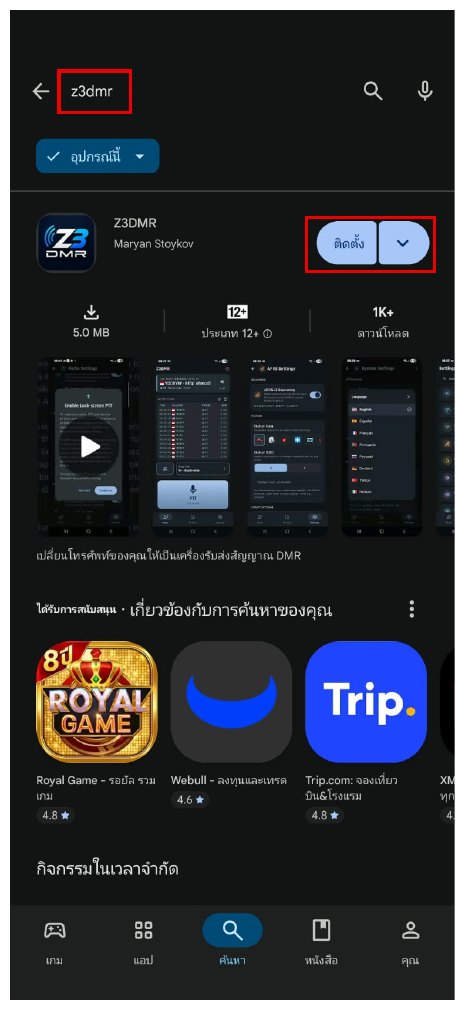
ค้นหา Z3DMR ใน Google Play แล้วแตะ ติดตั้ง ตามกรอบสีแดง เมื่อเสร็จแล้วกดเปิดแอป
อธิบายเพิ่มเติม: คู่มือทางการระบุว่า Z3DMR ใช้งานบน Android 7.0 ขึ้นไป และแอปสามารถทำงานโดยใช้ไมโครโฟน ลำโพง และอินเทอร์เน็ตของโทรศัพท์ได้โดยตรง
STEP 2
เปิดแอปหลังติดตั้ง
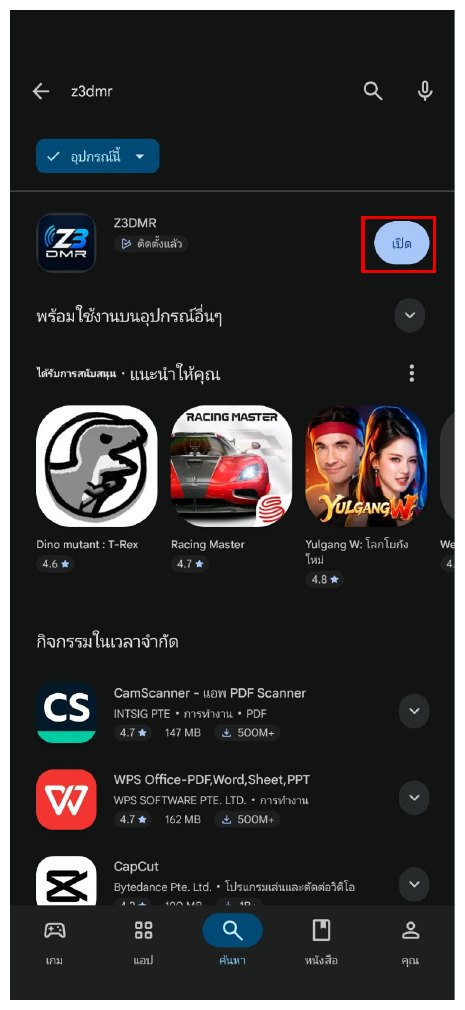
เมื่อหน้า Google Play แสดงปุ่ม เปิด ตามกรอบสีแดง ให้แตะเพื่อเริ่มตั้งค่าครั้งแรก
อธิบายเพิ่มเติม: หากเปิดแล้วระบบถามสิทธิ์ ให้ทำตามขั้นตอนถัดไปก่อนสร้าง Profile
STEP 3
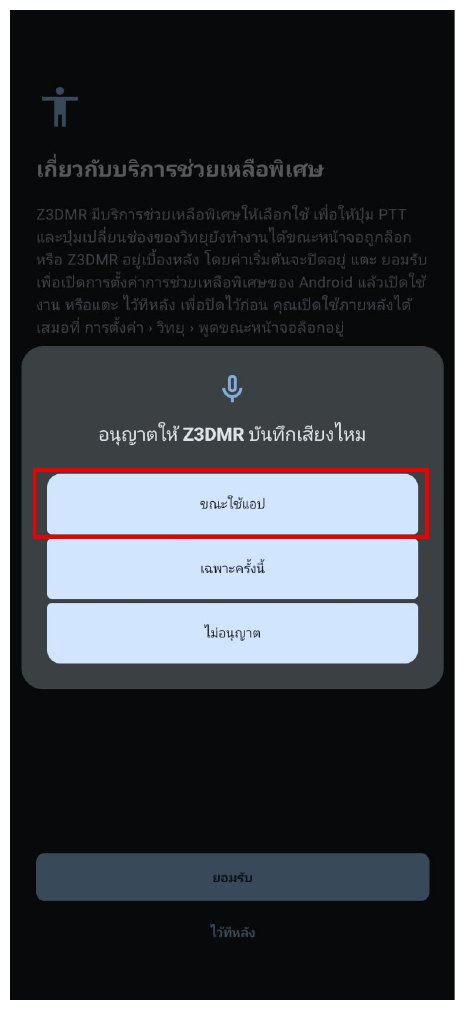
อนุญาตไมโครโฟน
เมื่อระบบถามสิทธิ์บันทึกเสียง ให้เลือก ขณะใช้แอป ตามกรอบสีแดง
อธิบายเพิ่มเติม: ไมโครโฟนจำเป็นสำหรับส่งเสียงเมื่อกด PTT; เอกสารทางการระบุว่าเสียงถูกสตรีมขณะส่ง ไม่ได้บันทึกเก็บไว้โดยแอป
STEP 4
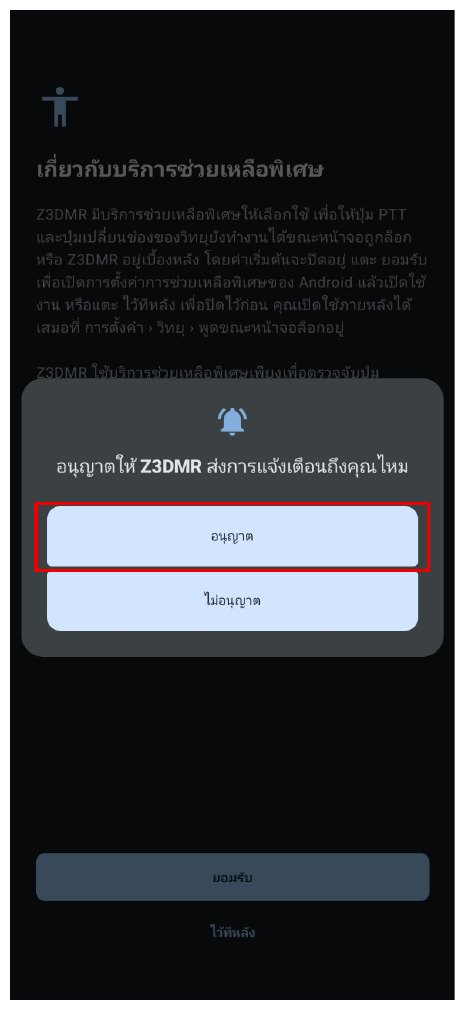
อนุญาตการแจ้งเตือน
เมื่อมีหน้าต่างถาม “อนุญาตให้ Z3DMR ส่งการแจ้งเตือนถึงคุณไหม” ให้เลือก อนุญาต
อธิบายเพิ่มเติม: สิทธิ์แจ้งเตือนช่วยแสดงสถานะการเชื่อมต่อและแจ้งเตือนสายเรียกเข้า/กิจกรรมตามที่แอปรองรับ
STEP 5
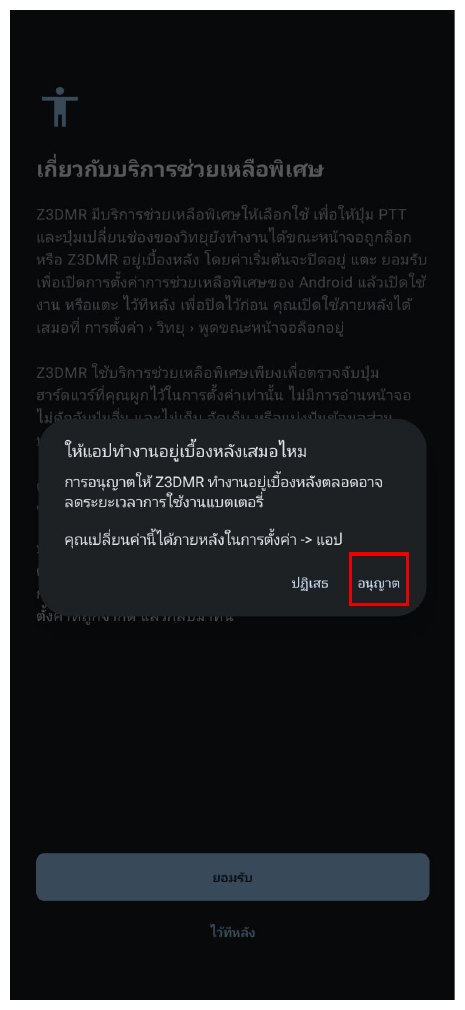
อนุญาต Restricted settings ถ้าระบบ Android ขอ
หาก Android แจ้งว่า “ไม่แนะนำ…” และต้องการใช้ Accessibility ให้แตะ อนุญาต ตามกรอบสีแดง
อธิบายเพิ่มเติม: ใน Android บางรุ่นต้องเปิด “Allow restricted settings” จาก Settings → Apps → Z3DMR ก่อนจึงจะเปิด Accessibility ได้
STEP 6
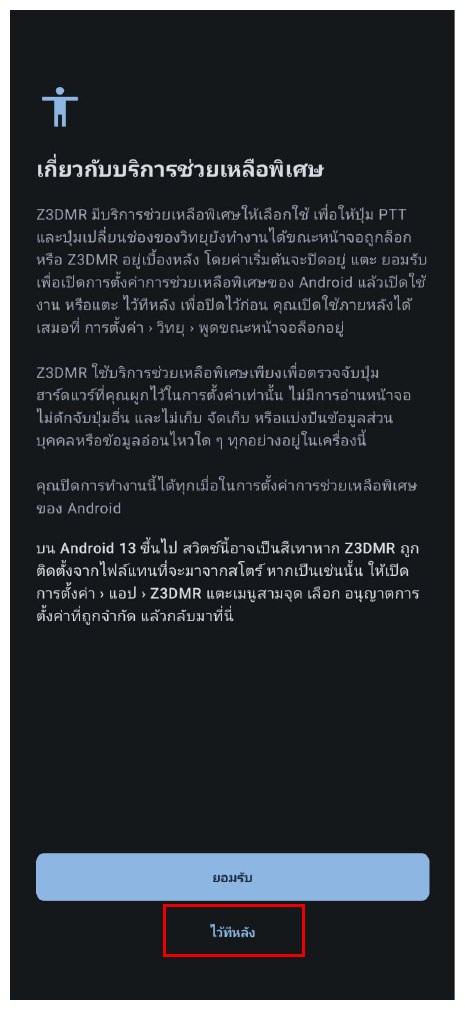
เปิดเมนูการช่วยเหลือพิเศษ (กรณีต้องใช้ปุ่ม PTT ตอนล็อกจอ)
หน้า “เกี่ยวกับบริการช่วยเหลือพิเศษ” ให้แตะ ใช้งานจริง ตามกรอบสีแดง หากต้องการใช้ปุ่มฮาร์ดแวร์/ปุ่มเสียงขณะจอล็อก
อธิบายเพิ่มเติม: คู่มือทางการอธิบายว่า Accessibility ใช้สำหรับรับเหตุการณ์จากปุ่มที่ผูกกับ PTT ขณะทำงานเบื้องหลัง โดยเฉพาะปุ่ม Volume; หากไม่ใช้ฟังก์ชันนี้สามารถไม่เปิดได้
STEP 7
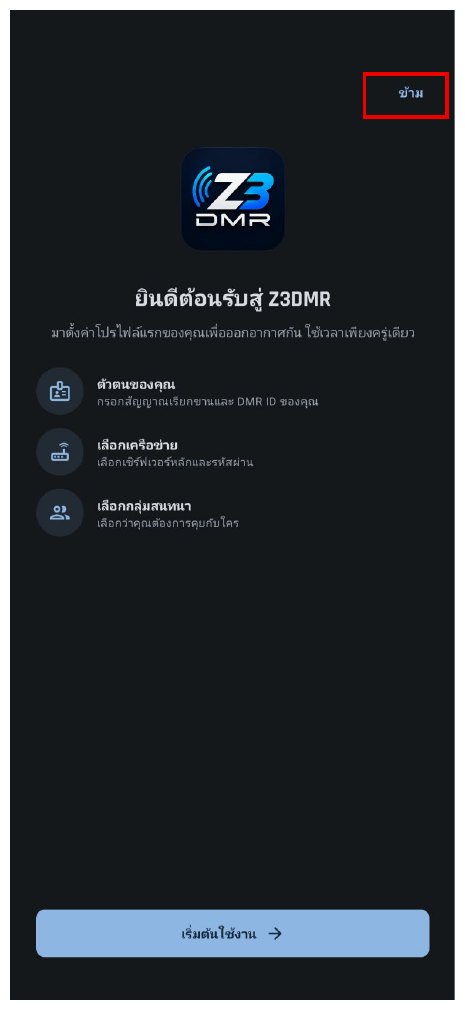
ข้าม Wizard เริ่มต้นเพื่อเข้าสู่หน้าหลัก
ในหน้า “ยินดีต้อนรับสู่ Z3DMR” สามารถแตะ ข้าม ตามกรอบสีแดง เพื่อไปตั้งค่าแบบละเอียดตามคู่มือนี้
อธิบายเพิ่มเติม: Wizard ของแอปช่วยสร้างโปรไฟล์ได้เช่นกัน แต่คู่มือนี้ใช้วิธีเข้าเมนู Profile โดยตรงเพื่อให้เห็นทุกค่าชัดเจน
STEP 8
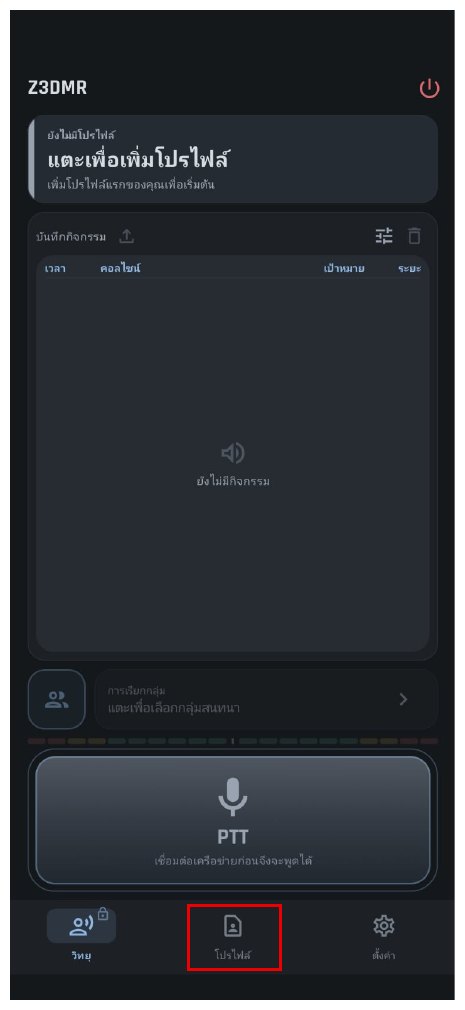
เข้าเมนู Profiles
ที่หน้าหลักแตะแท็บ โปรไฟล์ ด้านล่างตามกรอบสีแดง
อธิบายเพิ่มเติม: Profile คือชุดค่ารวม Callsign, DMR ID, Server และปลายทางที่ใช้เชื่อมต่อ สามารถมีหลาย Profile และสลับใช้งานได้
STEP 9
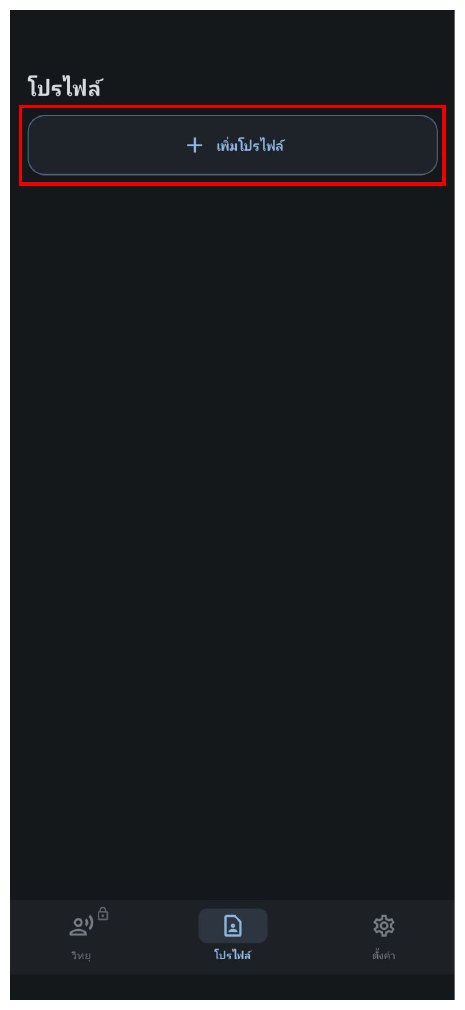
เพิ่มโปรไฟล์ใหม่
ในหน้า “โปรไฟล์” แตะ + เพิ่มโปรไฟล์ ตามกรอบสีแดง
อธิบายเพิ่มเติม: แนะนำให้ตั้งชื่อ Profile ให้สื่อความหมาย เช่น “DMR SURAT / XLX568” เพื่อแยกจาก Server อื่นในอนาคต
STEP 10
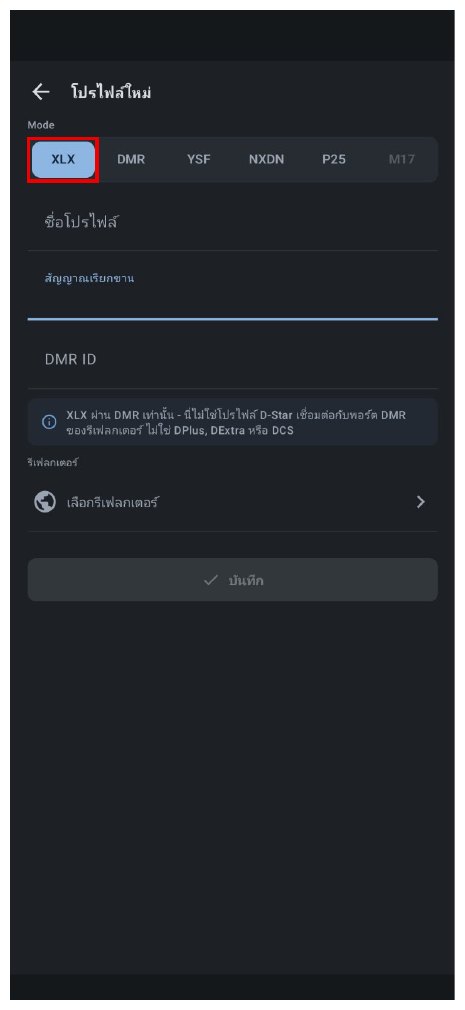
เลือกโหมด XLX
ในหน้า “โปรไฟล์ใหม่” เลือกแท็บ XLX ตามกรอบสีแดงก่อนกรอกข้อมูล
อธิบายเพิ่มเติม: ขั้นตอนนี้สำคัญ เพราะคู่มือตัวอย่างตั้งใจเชื่อมไปยัง XLX Reflector โดยตรง ไม่ใช่ DMR Master แบบทั่วไป
STEP 11
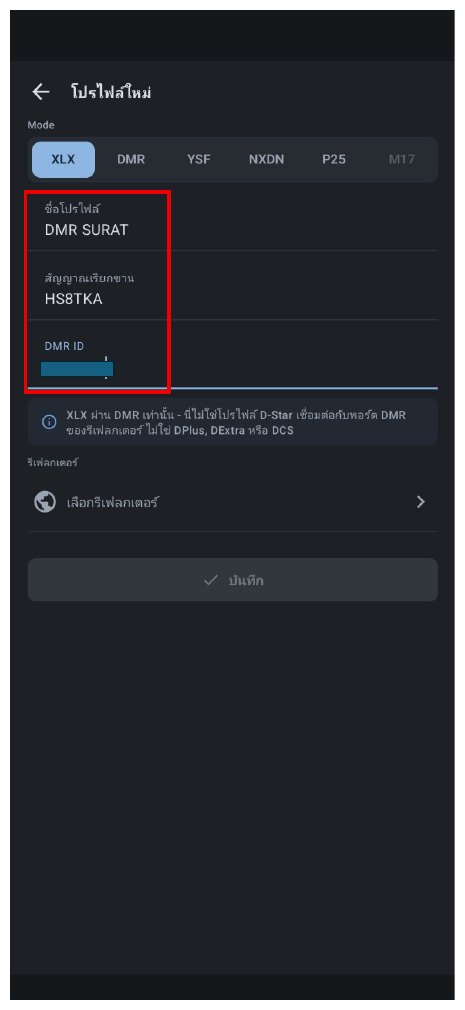
กรอกชื่อโปรไฟล์ / Callsign / DMR ID
กรอก ชื่อโปรไฟล์, สัญญาณเรียกขาน (Callsign) และ DMR ID ของผู้ใช้งาน ตามกรอบสีแดง
อธิบายเพิ่มเติม: ตัวอย่างในไฟล์ใช้ชื่อ “DMR SURAT” และ Callsign/DMR ID เป็นข้อมูลตัวอย่างเท่านั้น ให้เปลี่ยนเป็นข้อมูลที่ลงทะเบียนของผู้ใช้งานจริง โดย DMR ID ปกติเป็นเลข 7 หลัก
STEP 12
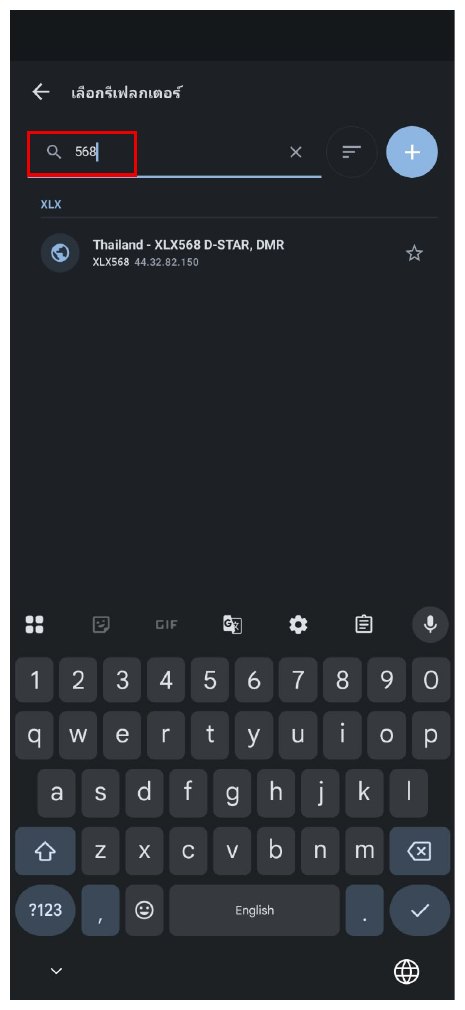
ค้นหา XLX568 ในรายการ Reflector
แตะเลือก Reflector แล้วใช้ช่องค้นหา พิมพ์ 568 จากนั้นเลือก Thailand – XLX568 D-STAR, DMR
อธิบายเพิ่มเติม: จากภาพตัวอย่างรายการแสดง XLX568 และ IP ของ Reflector; ควรเลือกจากรายการในแอปแทนการพิมพ์ IP เอง เพื่อให้ได้ข้อมูลล่าสุดจากฐานข้อมูล Server
STEP 13
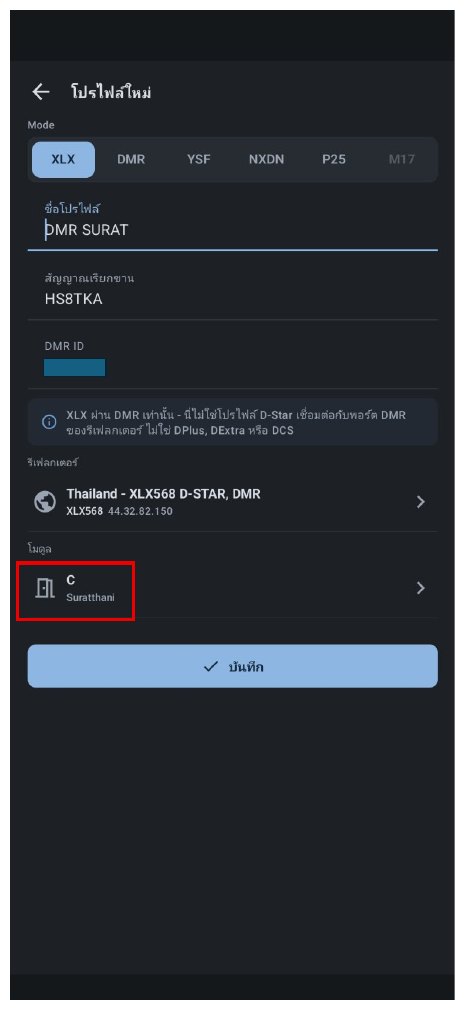
เลือก Module C – Suratthani
หลังเลือก XLX568 ให้แตะช่อง Module และเลือก C – Suratthani ตามกรอบสีแดง แล้วกด บันทึก
อธิบายเพิ่มเติม: Module เปรียบเสมือน “ห้อง” ภายใน Reflector การเลือก Module C ทำให้ Profile นี้เข้าห้อง Suratthani ตามตัวอย่างในไฟล์
STEP 14
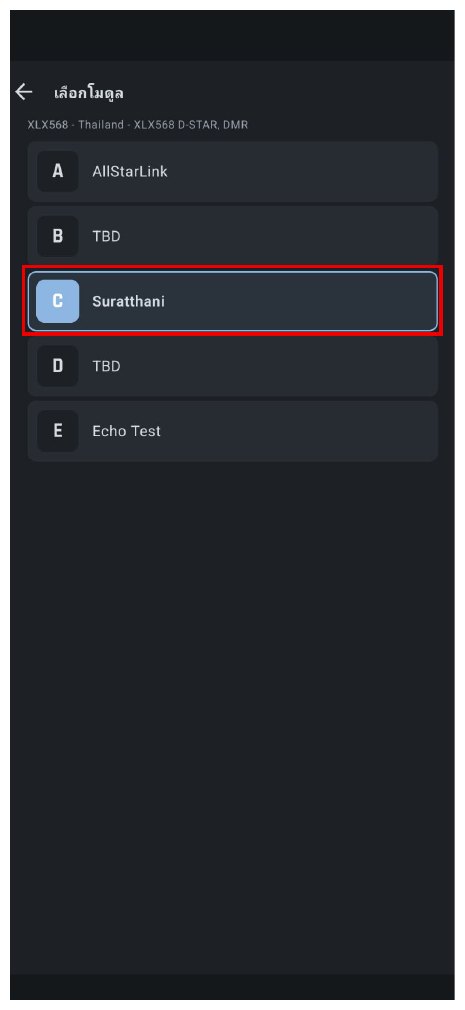
ยืนยัน Module C
ในหน้ารายการ Module ตรวจสอบว่าแถว C – Suratthani ถูกเลือกอยู่ตามกรอบสีแดง
อธิบายเพิ่มเติม: หากเลือก Module ผิด คุณอาจเชื่อมต่อ XLX568 ได้แต่ไปอยู่คนละห้อง จึงไม่ได้ยินผู้ใช้งานใน Module C
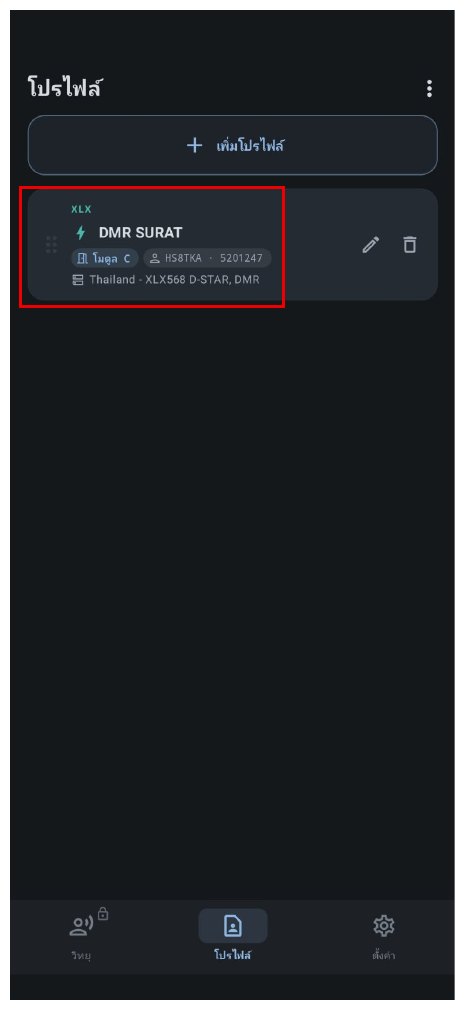
STEP 15
ตรวจสอบ Profile ที่สร้างแล้ว
กลับหน้า Profiles ตรวจสอบการ์ด Profile ว่าแสดง XLX, ชื่อโปรไฟล์, Callsign/DMR ID และปลายทาง Thailand – XLX568 D-STAR, DMR
อธิบายเพิ่มเติม: หากค่าถูกต้องจึงเริ่มเชื่อมต่อ หลีกเลี่ยงการแก้หลายค่าในครั้งเดียวเมื่อมีปัญหา เพื่อให้ง่ายต่อการหาสาเหตุ
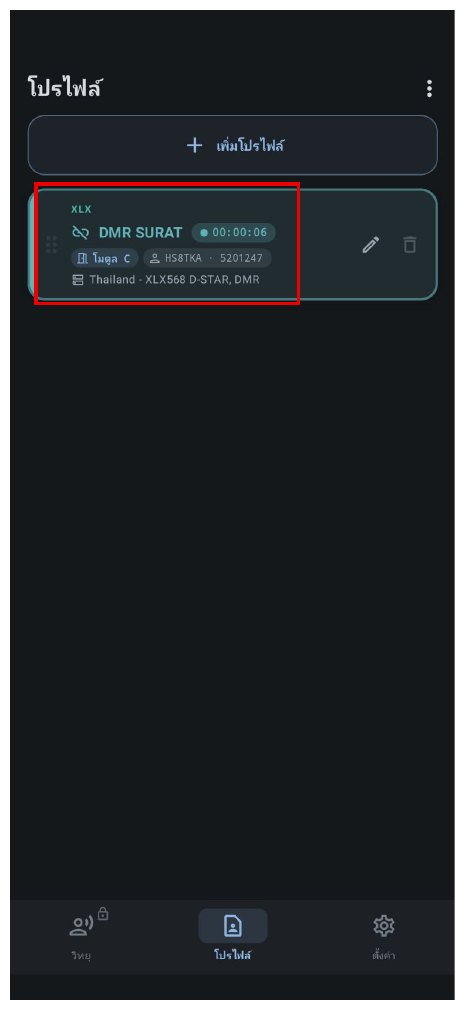
STEP 16
ตรวจสถานะเชื่อมต่อของ Profile
เมื่อ Profile เชื่อมสำเร็จ การ์ดจะแสดงข้อมูล Session/เวลาเชื่อมต่อ และ Module ที่ใช้งาน
อธิบายเพิ่มเติม: หากไม่เชื่อมต่อ ให้ตรวจอินเทอร์เน็ต, DMR ID, Callsign, Reflector ที่เลือก และลองเปิด/ปิด Profile ใหม่
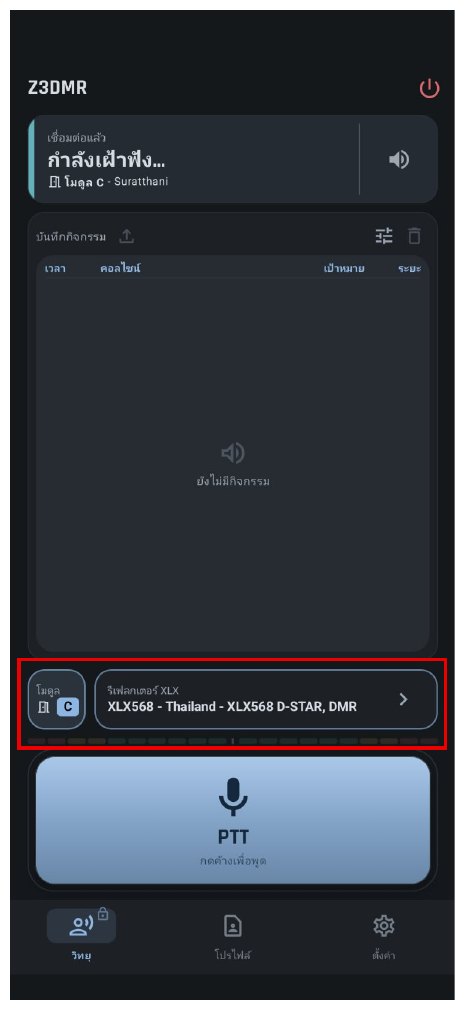
STEP 17
กลับหน้าวิทยุและตรวจปลายทาง
ที่แท็บ วิทยุ ตรวจด้านล่างว่าปลายทางเป็น XLX568 – Thailand – XLX568 D-STAR, DMR และ Module เป็น C
อธิบายเพิ่มเติม: เมื่อสถานะพร้อมใช้งาน ให้รอฟังช่องก่อนส่ง เพื่อหลีกเลี่ยงการทับการสนทนาของสถานีอื่น
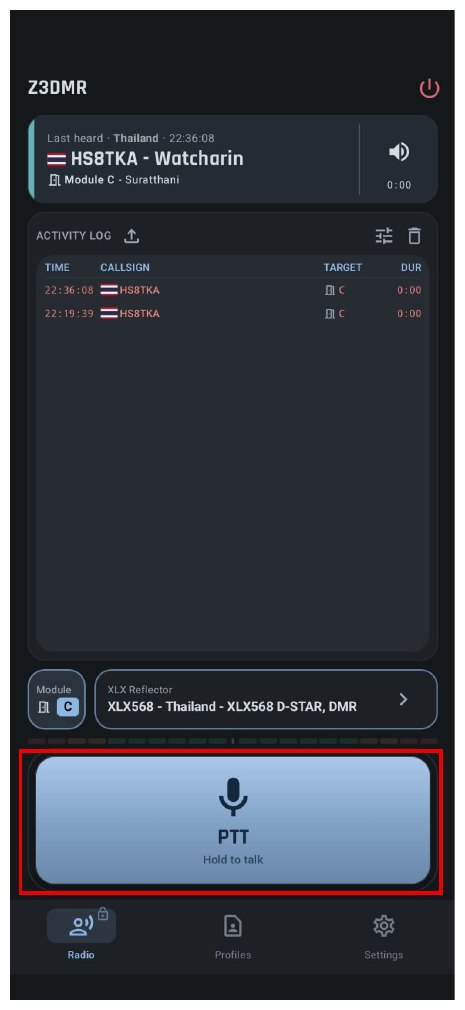
STEP 18
ทดสอบ PTT
กดค้างปุ่ม PTT – Hold to talk ในกรอบสีแดงเพื่อส่งเสียง และปล่อยเพื่อกลับมารับ
อธิบายเพิ่มเติม: คู่มือทางการระบุว่าโหมดปกติเป็น hold-to-talk และสามารถเปลี่ยนพฤติกรรม PTT ได้ใน Settings → Radio; หากเปิด Busy Lock ปุ่ม PTT จะถูกปิดชั่วคราวขณะมีสถานีอื่นกำลังส่ง
STEP 19
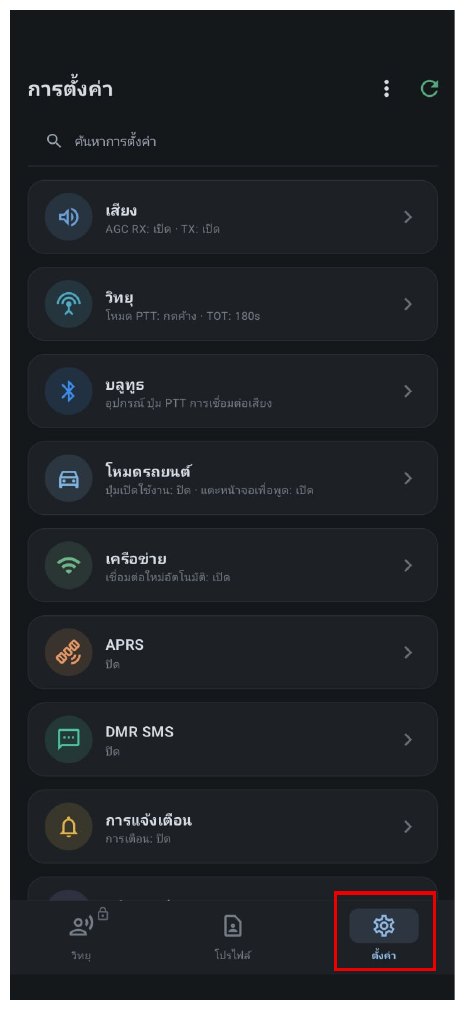
เข้า Settings เพื่อปรับพฤติกรรมแอป
แตะแท็บ ตั้งค่า ด้านล่างตามกรอบสีแดง จะพบเมนู เสียง, วิทยุ, บลูทูธ, โหมดรถยนต์, เครือข่าย ฯลฯ
อธิบายเพิ่มเติม: ควรตั้งค่าพื้นฐานหลังเชื่อมต่อได้แล้ว เพื่อแยกปัญหา “การเชื่อมต่อ” ออกจาก “พฤติกรรมเสียง/ปุ่ม”
STEP 20
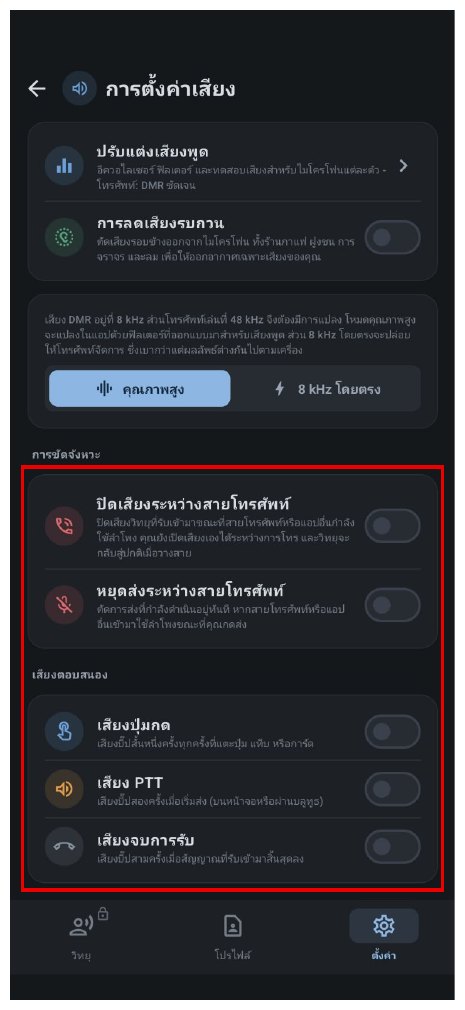
ตั้งค่าการรบกวนเสียงและเสียงแจ้งเตือน
ใน Settings → Audio ให้ตรวจหัวข้อที่อยู่ในกรอบสีแดง เช่น ปิดเสียงระหว่างสายโทรศัพท์, หยุดส่งระหว่างสายโทรศัพท์, เสียงปุ่ม, เสียง PTT และเสียงจบการรับ
อธิบายเพิ่มเติม: แนะนำให้เปิดหยุดส่งระหว่างสายโทรศัพท์ เพื่อไม่ให้เสียงจากการสนทนาส่วนตัวหลุดไปยัง Talkgroup/Reflector หากมีสายโทรศัพท์เข้าระหว่างกด PTT
STEP 21
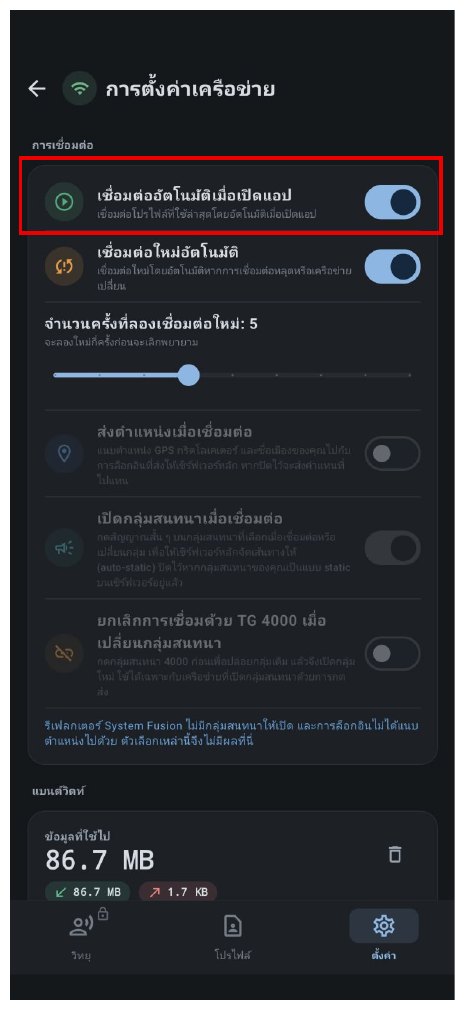
ตั้งค่า Network Auto-connect / Reconnect
ใน Settings → Network เปิด เชื่อมต่ออัตโนมัติเมื่อเปิดแอป ตามกรอบสีแดง และพิจารณาเปิด Auto-reconnect ตามการใช้งาน
อธิบายเพิ่มเติม: คู่มือทางการมีตัวเลือกจำนวนครั้งการเชื่อมต่อใหม่, ส่งตำแหน่งเมื่อเชื่อมต่อ, เปิด Talkgroup เมื่อเชื่อมต่อ และ unlink ผ่าน TG4000 ซึ่งบางตัวเลือกเกี่ยวข้องกับ Homebrew และอาจไม่เหมาะกับทุก Server
STEP 22
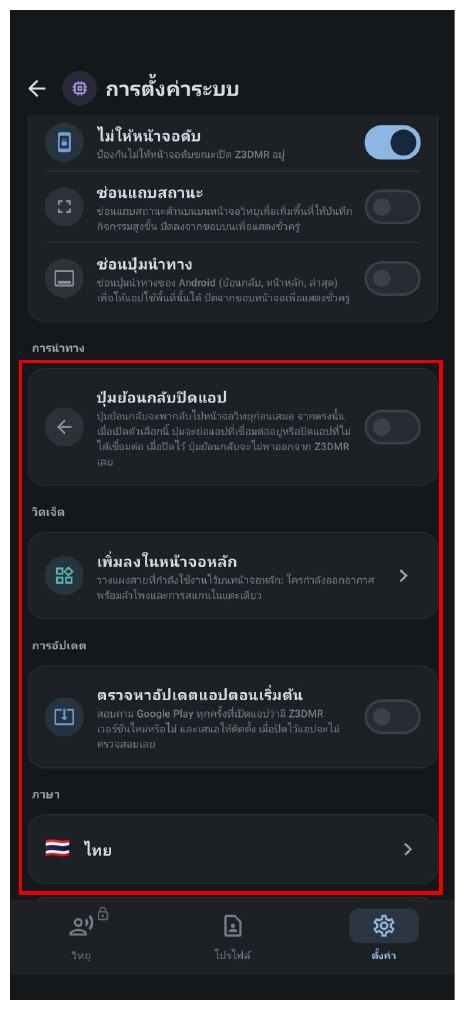
ตั้งค่าระบบและภาษา
ใน Settings → System ตรวจตัวเลือกตามกรอบสีแดง เช่น ปุ่มย้อนกลับไป Radio, วิดเจ็ต/ทางลัด, ภาษา และตัวเลือกการอัปเดต
อธิบายเพิ่มเติม: ตัวอย่างตั้งภาษาเป็น ไทย เพื่อให้เมนูตรงกับภาพในคู่มือ ระบบรองรับหลายภาษาและเปลี่ยนได้ทันที
Checklist หลังตั้งค่า
ถือว่าพร้อมใช้งานเมื่อ
1) Profile แสดง XLX568
2) Module เป็น C
3) หน้า Radio แสดงปลายทาง XLX568
4) กด PTT ได้และ Activity Log มีข้อมูล
5) รับเสียงจากสถานีอื่นได้
1) Profile แสดง XLX568
2) Module เป็น C
3) หน้า Radio แสดงปลายทาง XLX568
4) กด PTT ได้และ Activity Log มีข้อมูล
5) รับเสียงจากสถานีอื่นได้
ถ้าเชื่อมไม่ได้ ให้ตรวจตามลำดับ
อินเทอร์เน็ต → Callsign/DMR ID → Reflector XLX568 → Module C → Permissions → ปิด/เปิด Profile ใหม่ → ปิด/เปิดแอป → ตรวจ Firmware/Vocoder ใน Settings หากมีปัญหาเสียง
อินเทอร์เน็ต → Callsign/DMR ID → Reflector XLX568 → Module C → Permissions → ปิด/เปิด Profile ใหม่ → ปิด/เปิดแอป → ตรวจ Firmware/Vocoder ใน Settings หากมีปัญหาเสียง
ข้อมูลเสริมจากเอกสาร Z3DMR
เอกสารทางการระบุว่าแอปมีการอัปเดตรายการ DMR IDs, Talkgroups และ Master Servers อัตโนมัติทุกวัน และสามารถสั่งอัปเดตเองได้จาก Settings → DMR Data. หากใช้งานเบื้องหลังแล้วหลุดเมื่อดับจอ ควรพิจารณายกเว้น Z3DMR จาก Battery Optimization ตามคำแนะนำของผู้พัฒนา
อ้างอิง: Z3DMR Documentation · RadioID.net
เรียบเรียงและจัดทำโดย HS8TKA · เผยแพร่เพื่อการศึกษาโดยสมาคมนักวิทยุสมัครเล่นสุราษฎร์ธานี (HS8AS)
คู่มือนี้จัดทำจากภาพตัวอย่างที่ผู้ใช้ให้มา โดยเรียงใหม่ตามลำดับการใช้งานจริง ภาพทั้งหมดคงกรอบสีแดงเดิมเพื่อชี้จุดที่ต้องกด หากหน้าจอ Z3DMR เวอร์ชันใหม่ต่างออกไป ให้ยึดชื่อเมนูและหลักการเป็นหลัก
คู่มือนี้จัดทำจากภาพตัวอย่างที่ผู้ใช้ให้มา โดยเรียงใหม่ตามลำดับการใช้งานจริง ภาพทั้งหมดคงกรอบสีแดงเดิมเพื่อชี้จุดที่ต้องกด หากหน้าจอ Z3DMR เวอร์ชันใหม่ต่างออกไป ให้ยึดชื่อเมนูและหลักการเป็นหลัก