
HAM RADIO 101 · QSO ONE
สำหรับนักวิทยุสมัครเล่น การได้เชื่อมต่อกับเพื่อนสมาชิกทั่วโลกผ่านโครงข่ายดิจิทัลอย่าง AllStarLink, EchoLink หรือ DMR คือมนต์เสน่ห์อย่างหนึ่ง แต่หลายครั้งความตั้งใจต้องสะดุดเพราะ “กำแพงด้านฮาร์ดแวร์และการตั้งค่า” — ต้องหาซื้อ Raspberry Pi บัดกรีอินเตอร์เฟส ปวดหัวกับโค้ด Linux หรือลงทุนทำ Node ส่วนตัวหลักหมื่น บทความนี้จะพาคุณข้ามกำแพงเหล่านั้นด้วยแอปเดียวชื่อ QSO One พร้อมวิธีตั้งค่าเชื่อม Node ของสมาคมฯ ทีละขั้นตอน
1. QSO One คืออะไร?
QSO One คือซอฟต์แวร์ไคลเอนต์ (Client) แบบ All-in-One สำหรับนักวิทยุสมัครเล่น ที่ออกแบบมาเพื่อทลายข้อจำกัดเดิม ๆ ช่วยให้คุณออนไลน์และออกอากาศบนโครงข่ายดิจิทัลยอดนิยมได้ครบจบในแอปเดียว โดย ไม่ต้องใช้ฮาร์ดแวร์เสริม ไม่ต้องตั้งค่าให้วุ่นวาย และที่สำคัญคือใช้งานฟรี — เพียงลงทะเบียนด้วยสัญญาณเรียกขาน (Callsign) ของคุณ ก็พร้อมออกอากาศได้ภายในไม่กี่นาที
2. ทำไมถึงควรมี QSO One ติดเครื่องไว้
- หมดยุคตั้งค่าที่ซับซ้อน — ลืมการคอนฟิก AllStarLink Node ที่ยุ่งยากไปได้เลย แค่ลงทะเบียนด้วยสัญญาณเรียกขานก็พร้อมออกอากาศ
- เชื่อมต่อได้ทุกโครงข่ายหลัก — รองรับ AllStarLink, EchoLink, IAX Direct, DMR (BrandMeister/TGIF), System Fusion (YSF) และ M17 ครบในแอปเดียว ไม่ต้องสลับแอปไปมา
- ใช้งานได้ทุกที่ทุกเวลา — มีทั้งเวอร์ชัน Windows สำหรับใช้งานหน้าสเตชั่น และ Android สำหรับพกพา (ทำงานเบื้องหลังได้ แม้ล็อกหน้าจอก็ไม่หลุดการเชื่อมต่อ) ส่วน iOS, macOS และ Linux กำลังจะตามมา
- รองรับอุปกรณ์ PTT เสริม — เชื่อมปุ่มกด PTT (Push-to-Talk) ผ่าน Bluetooth/BLE หรือใช้ร่วมกับอุปกรณ์วิทยุ PoC เพื่ออรรถรสในการใช้งานที่สมจริง
- ประหยัดงบประมาณ — ไม่ต้องลงทุนหลักพันหลักหมื่นเพื่อสร้าง Node หรือซื้อ Hotspot อีกต่อไป
3. ดาวน์โหลดและติดตั้ง
3.1 · ดาวน์โหลดแอปพลิเคชัน
เข้าไปดาวน์โหลดไฟล์ติดตั้งได้ทันทีที่หน้าดาวน์โหลดทางการ (การดาวน์โหลดจะให้สมัครบัญชี QSO One ฟรีด้วยสัญญาณเรียกขานของคุณก่อน)
3.2 · เลือกระบบปฏิบัติการ
- สำหรับคอมพิวเตอร์ (Windows) — รองรับ Windows 10 & 11 (64-bit) เหมาะกับการใช้งานหน้าสเตชั่น
- สำหรับสมาร์ทโฟน (Android) — รองรับ Android 8.0 ขึ้นไป เหมาะกับการพกพา
(เวอร์ชัน iOS, macOS และ Linux ทางผู้พัฒนากำลังเตรียมปล่อยให้ดาวน์โหลดเร็ว ๆ นี้)
4. ตั้งค่าเชื่อม Node ของสมาคมฯ (IAX Direct)
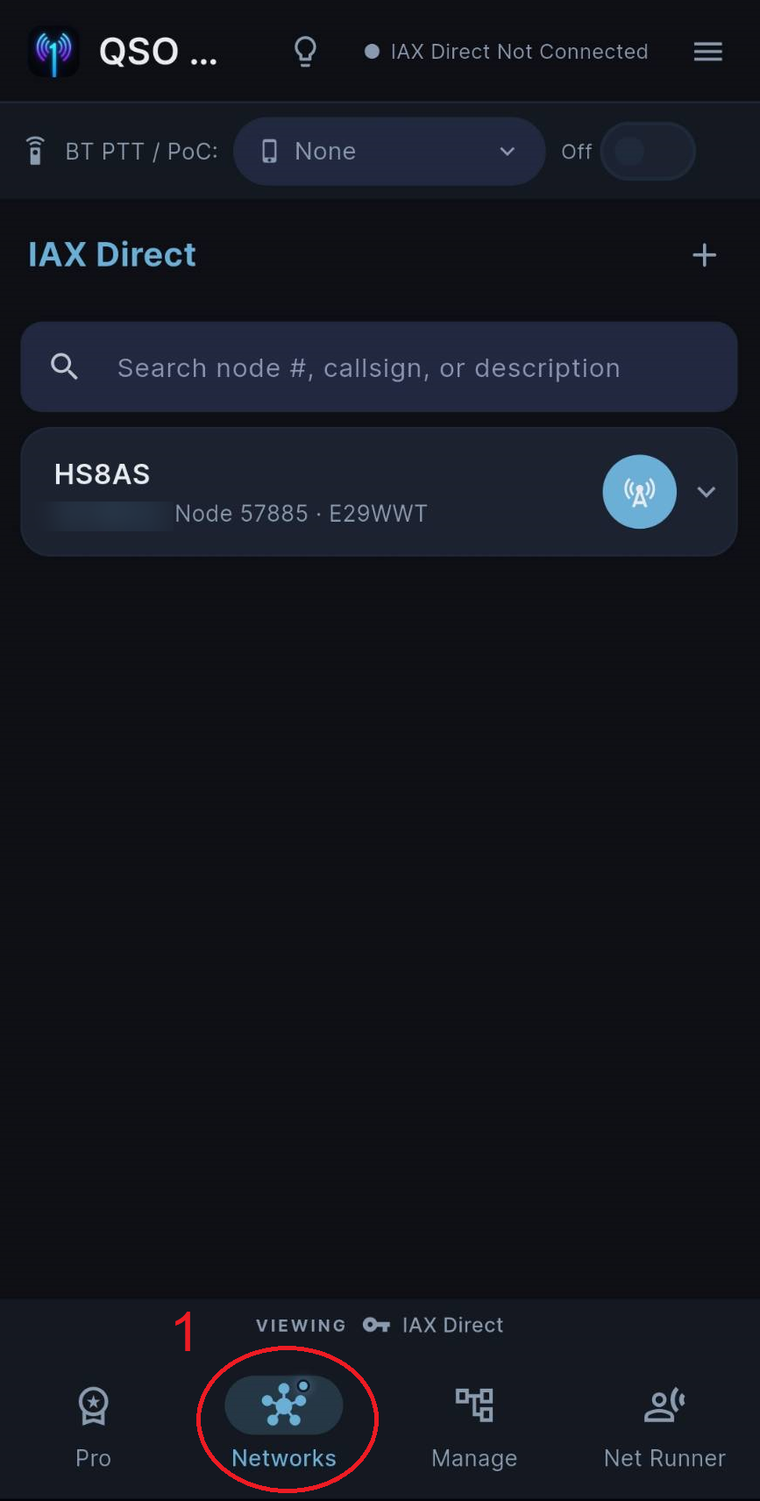
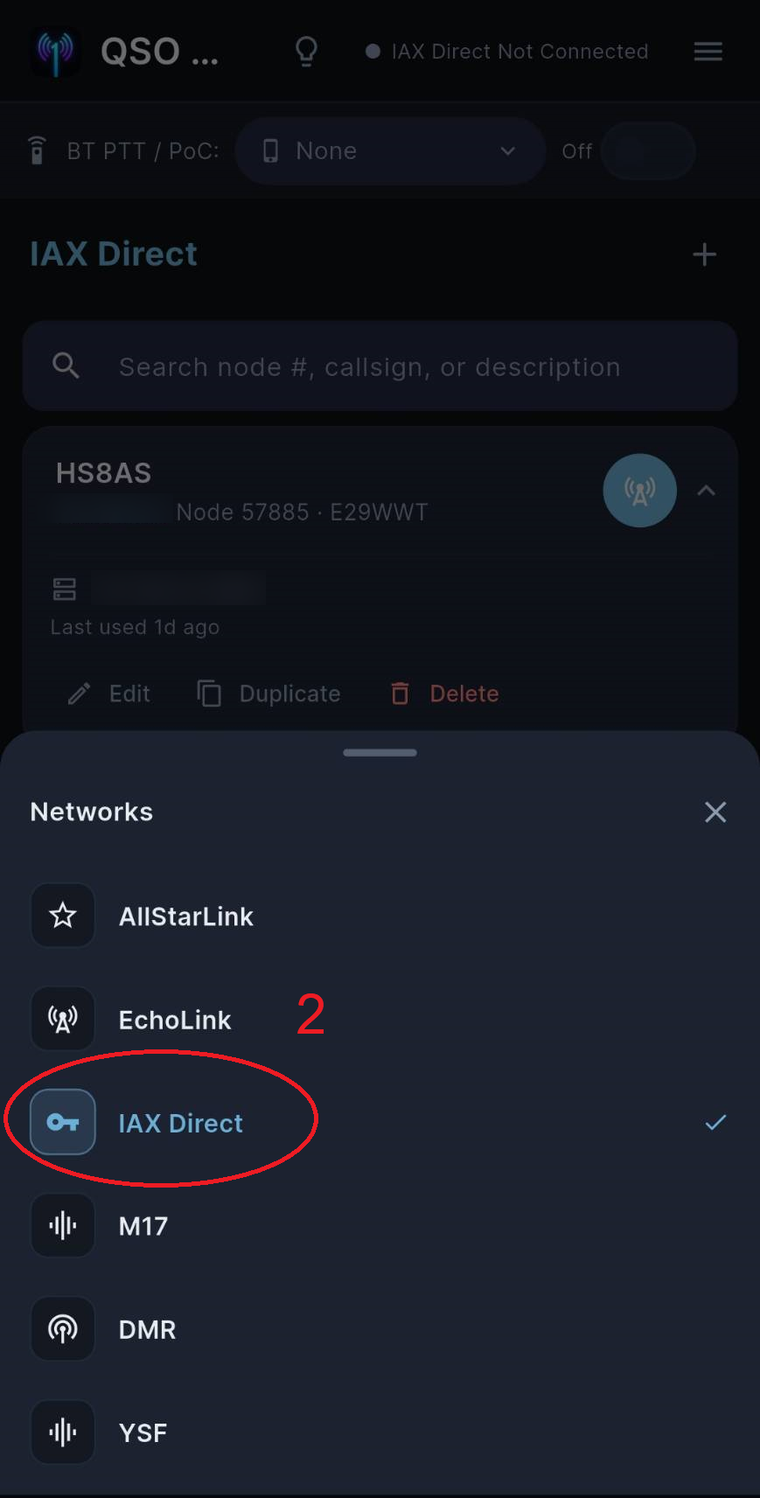
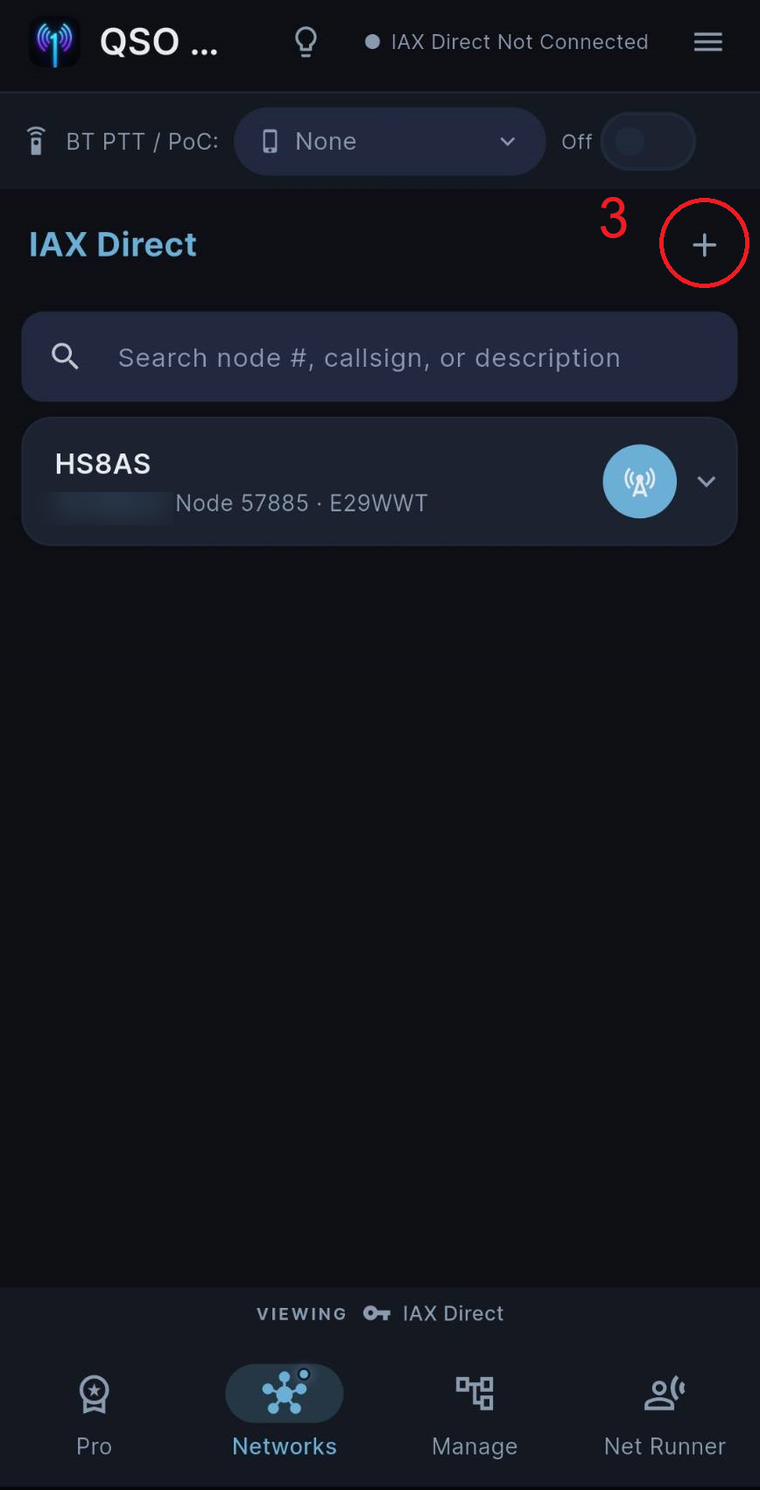
หลังติดตั้งเสร็จ ทำตามขั้นตอนต่อไปนี้เพื่อเพิ่ม Node ของสมาคมนักวิทยุสมัครเล่นสุราษฎร์ธานี เข้าไปในแอป โดยตัวเลขในวงกลมสีแดงบนภาพคือลำดับจุดที่ต้องแตะ
4.1 · เปิดแอปแล้วแตะแท็บ Networks (วงกลม 1)
4.2 · เลือกโครงข่าย IAX Direct (วงกลม 2)
4.3 · แตะปุ่มเครื่องหมายบวก (+) เพื่อเพิ่ม Node (วงกลม 3)
แตะปุ่ม + มุมขวาบนเพื่อเพิ่มรายละเอียด Node ใหม่ที่ต้องการเชื่อมต่อ หากต้องการเพิ่ม Node หมายเลขอื่น ๆ ของสมาคม ก็เพิ่มเข้ามาที่จุดนี้ได้เช่นกัน
4.4 · กรอกรายละเอียดที่ลงทะเบียนไว้
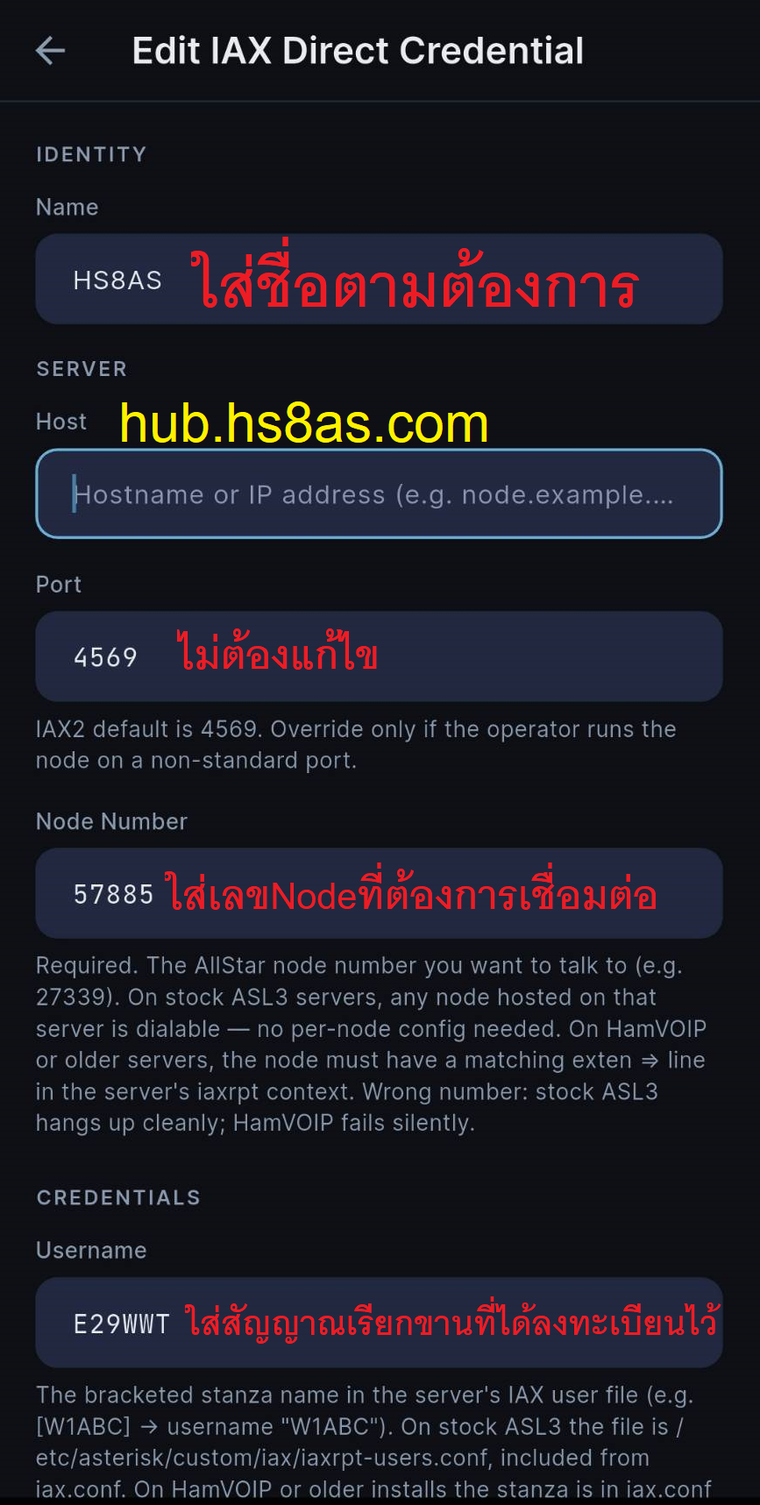
กรอกข้อมูลที่ท่านได้ลงทะเบียน AllStarLink ไว้กับสมาคมนักวิทยุสมัครเล่นสุราษฎร์ธานี ได้แก่ Host (Hostname), Node Number, Username และ Password โดยช่อง Host ให้กรอกว่า hub.hs8as.com และช่อง Port ค่า 4569 ไม่ต้องแก้ไข
เลื่อนลงมากรอก Password ที่ได้รับจากการลงทะเบียน และในหัวข้อ ADVANCED ให้แก้ช่อง Called context เป็น iax-client จากนั้นกดปุ่ม Save (วงกลม 4)
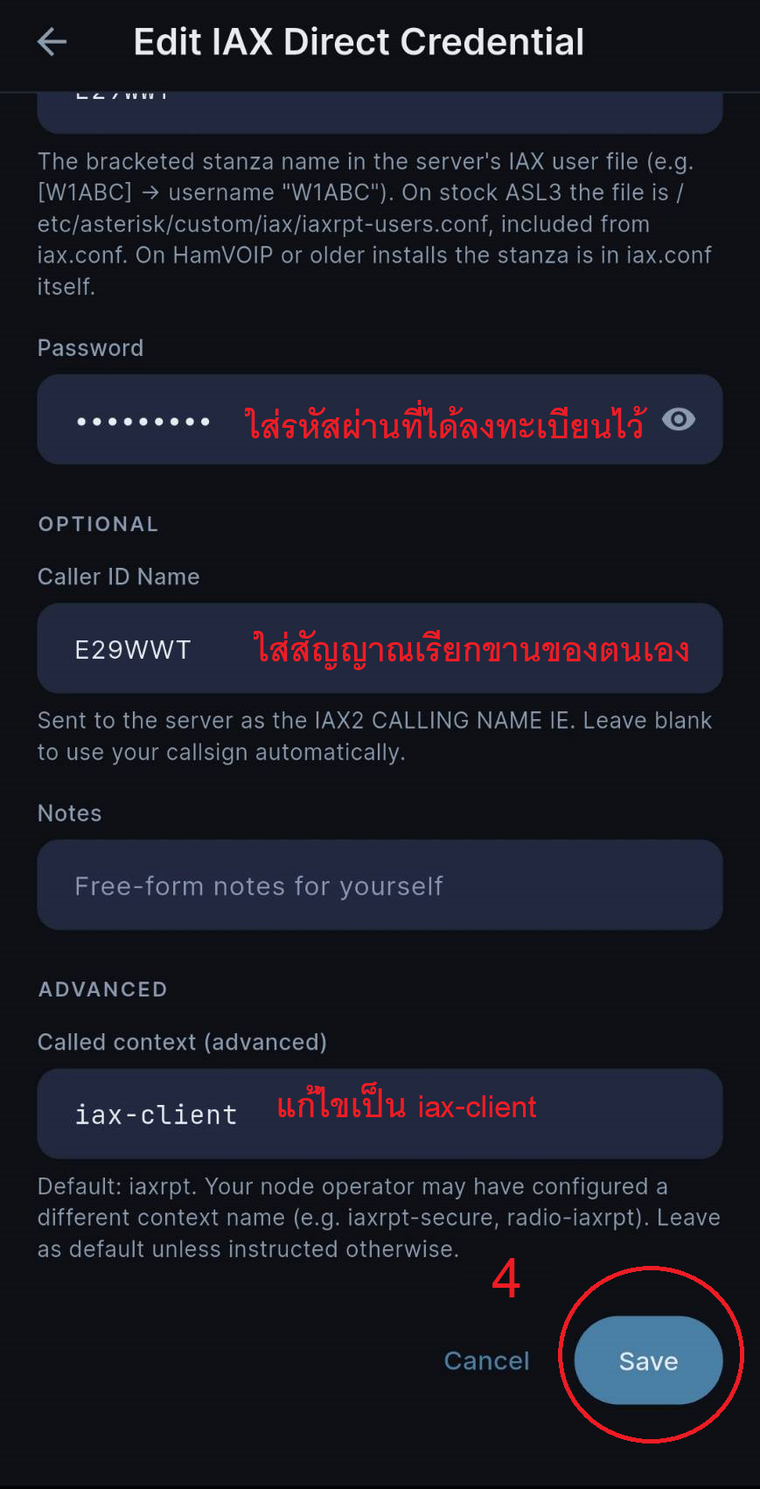
• พิมพ์เองทุกช่องทุกตัวอักษร อย่าเลือกจากคำที่ระบบแนะนำ (Autofill) เพราะมักทำให้ Username หรือ Password ผิดโดยไม่รู้ตัว
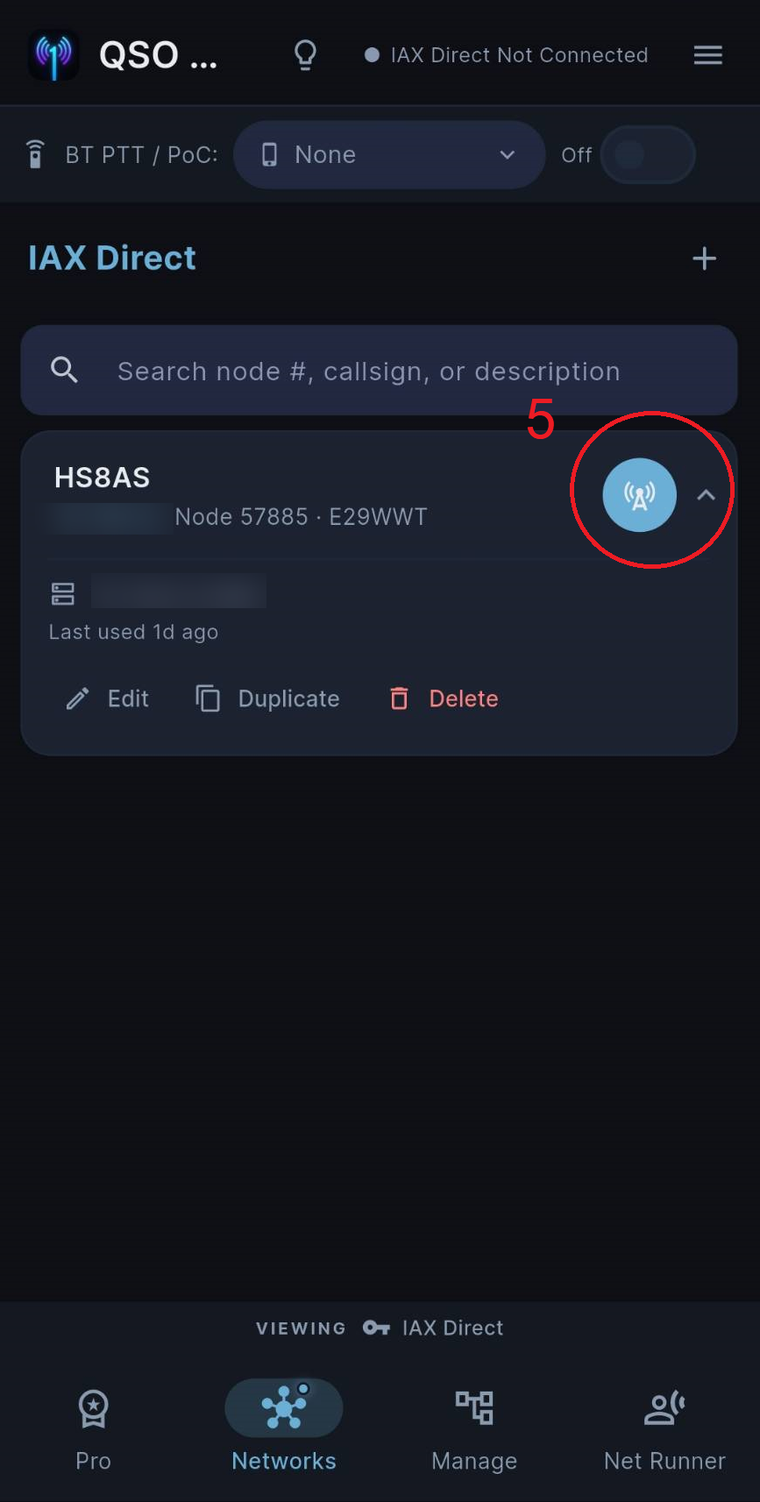
4.5 · เชื่อมต่อไปยัง Node (วงกลม 5)
เมื่อบันทึกแล้ว แอปจะกลับมาที่หน้าแรก ให้แตะที่ ไอคอนสีฟ้า ทางด้านขวาของรายการ Node เพื่อเชื่อมต่อ เพียงเท่านี้ก็พร้อมทำ QSO ได้แล้ว
5. ข้อมูล Node สำหรับตั้งค่า
ระบบทวนสัญญาณ (Repeater) ใน จ.สุราษฎร์ธานี
| พื้นที่ | Hostname | Node |
|---|---|---|
| อ.เมือง (เขาท่าเพชร) | hub.hs8as.com | 57885 |
| อ.เกาะสมุย | hub.hs8as.com | 57895 |
| อ.เวียงสระ | hub.hs8as.com | 59152 |
| อ.เคียนซา คู่ที่ 1 | hub.hs8as.com | 59155 |
| อ.เคียนซา คู่ที่ 2 | hub.hs8as.com | 57079 |
Gateway AllStarLink ใน จ.สุราษฎร์ธานี
| พื้นที่ | Hostname | Node | สัญญาณเรียกขาน |
|---|---|---|---|
| อ.พระแสง | hub.hs8as.com | 61181 | E25LX |
สรุป: QSO One ทำให้การทำ QSO บนโครงข่ายดิจิทัลเป็นเรื่องง่ายและประหยัด เพียงมีสัญญาณเรียกขาน สมาร์ทโฟนหรือคอมพิวเตอร์ และการเชื่อมต่ออินเทอร์เน็ต ก็ออกอากาศร่วมกับเพื่อนสมาชิกได้ทันที ขอให้สนุกกับการติดต่อสื่อสาร — 73 (ด้วยความปรารถนาดี)
เรียบเรียงเพื่อการศึกษาโดยสมาคมนักวิทยุสมัครเล่นสุราษฎร์ธานี (HS8AS) · ข้อมูลแอปอ้างอิงจากเว็บไซต์ทางการ qso1.net (พัฒนาโดย KD8JKK)