
HAM RADIO 101 · PI-STAR / D-STAR
สรุปภาพรวมแบบ Step by Step พร้อมรายละเอียดเชิงลึกสำหรับใช้คุยงาน/เสนอแผนติดตั้ง โดยยึดขั้นตอนหลักจากเอกสารตัวอย่าง 7 หน้า และแยก “ข้อเสนอเพิ่มเพื่อใช้งานจริง” ออกจากข้อมูลต้นฉบับอย่างชัดเจน
เรียบเรียงและจัดทำโดย HS8TKA
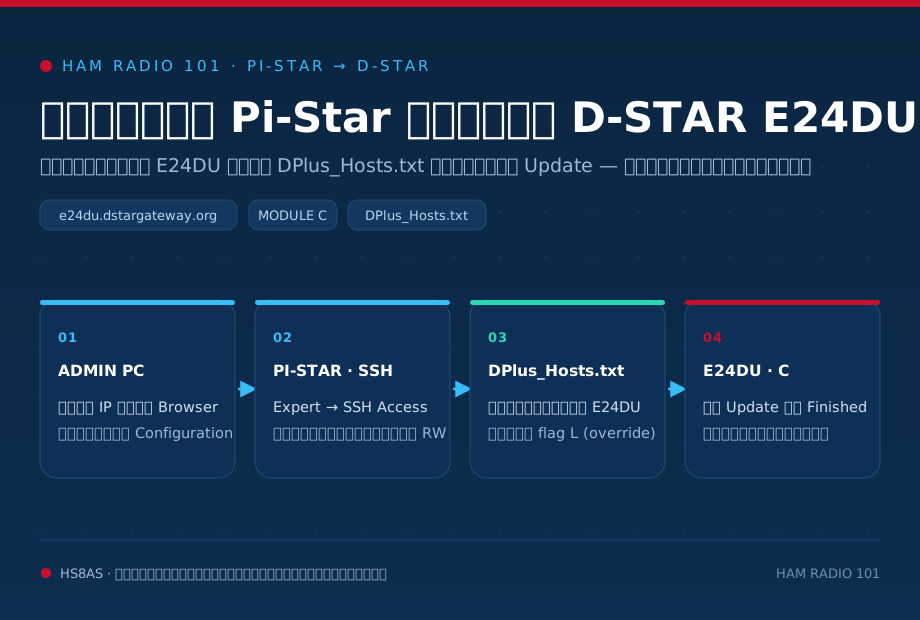
1) ภาพรวมงาน
เป้าหมายคือเพิ่มข้อมูล E24DU ลงใน host override ของ Pi-Star จากนั้น Update ระบบ และใช้งานเชื่อมต่อไปยัง E24DU C
2) Architecture / Data Flow
มองภาพการตั้งค่าให้ง่ายขึ้น: ผู้ดูแลเข้า Pi-Star ผ่านเว็บ แล้วใช้ SSH เพื่อเพิ่ม host mapping ของ E24DU ก่อนสั่ง Update
3) Step by Step
ขั้นตอนด้านล่างยึดตามลำดับในไฟล์ตัวอย่าง พร้อมภาพจริงจากเอกสารแต่ละขั้นตอน เพื่อให้ใช้เป็น Runbook ติดตั้งหน้างานและอธิบายทีมได้ง่ายขึ้น
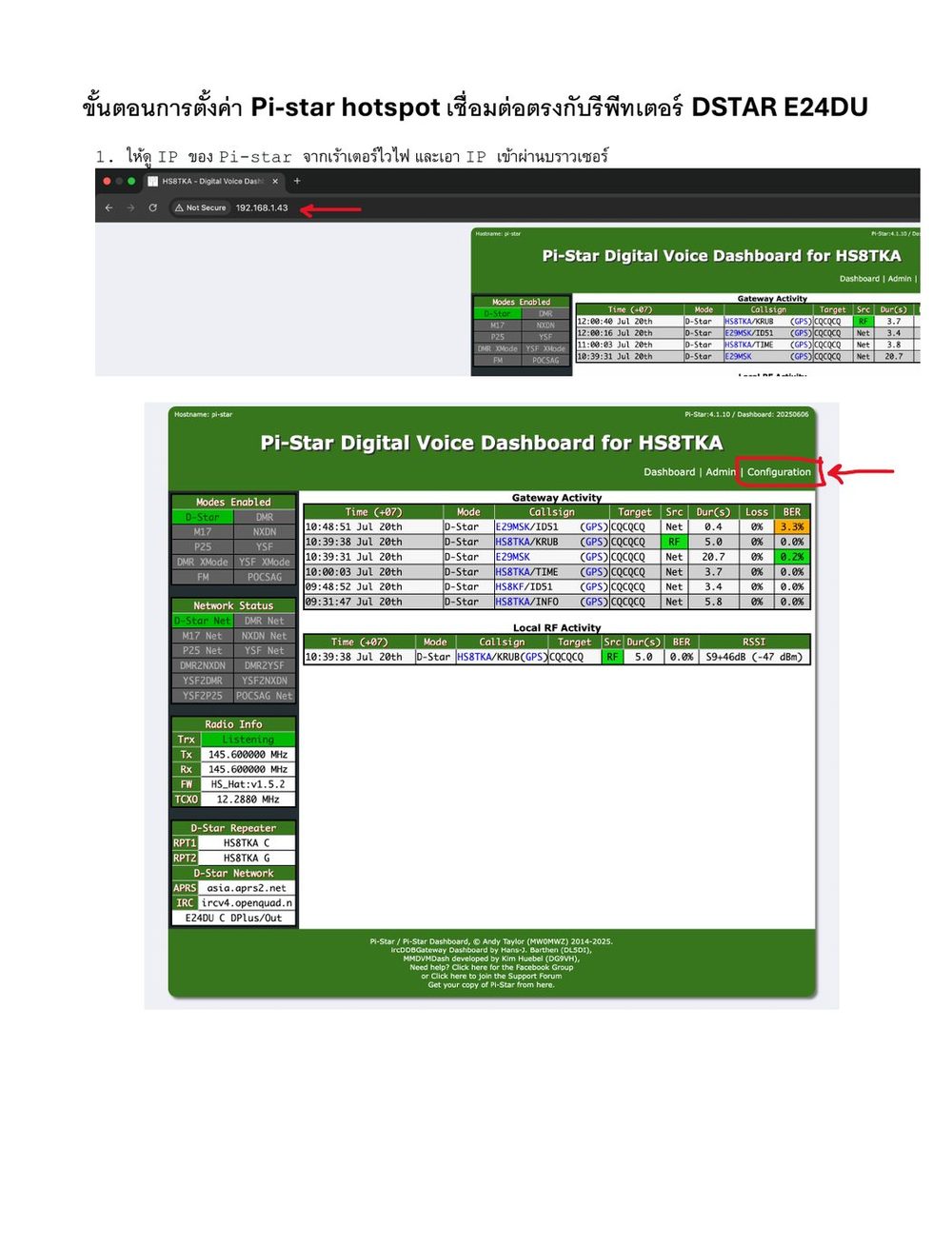
หา IP ของ Pi-Star และเปิดผ่าน Browser
ตรวจสอบ IP Address ของ Pi-Star จาก Router/Wi-Fi แล้วนำ IP เปิดผ่าน Browser เพื่อเข้าหน้า Pi-Star Dashboard
Input ที่ต้องมี: Pi-Star IP
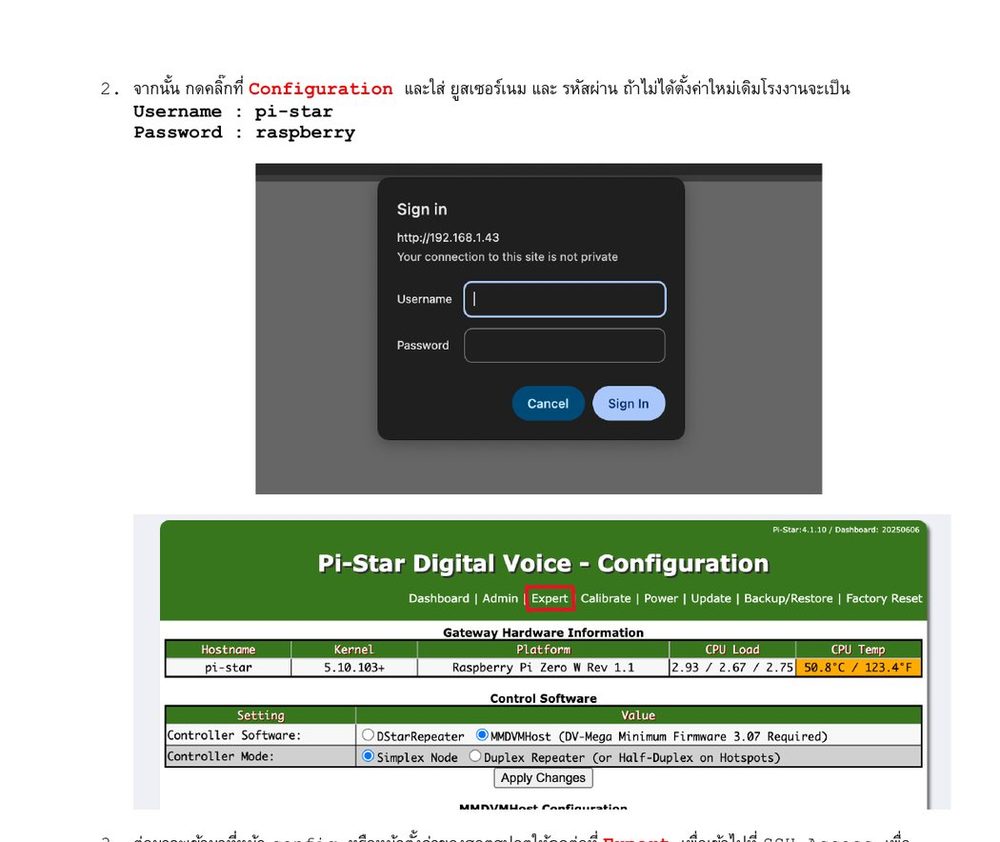
เข้า Configuration และ Login
กด Configuration จาก Dashboard แล้ว Login เข้าระบบ หากยังไม่ได้เปลี่ยนบัญชีเดิม โรงงานระบุเป็น:
Username: pi-star
Password: raspberry
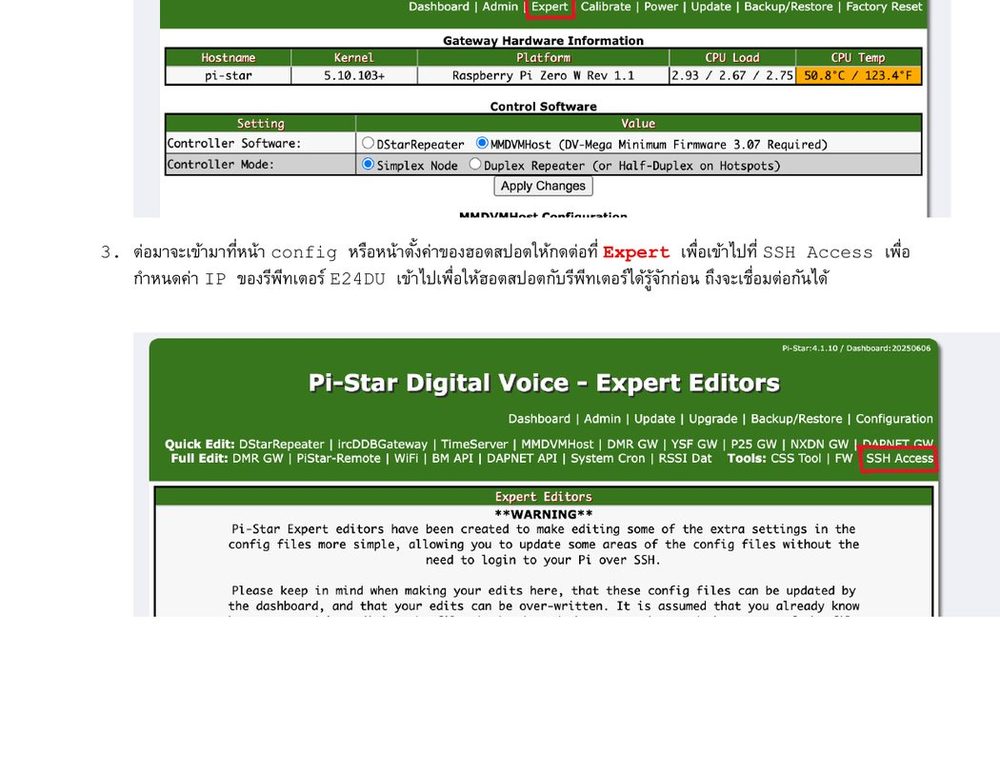
ไปที่ Expert → SSH Access
จากหน้า Configuration เลือก Expert แล้วไปที่ SSH Access เพื่อเข้าสู่ Terminal ของ Pi-Star
วัตถุประสงค์: เพิ่มข้อมูล E24DU ให้ Pi-Star รู้จัก
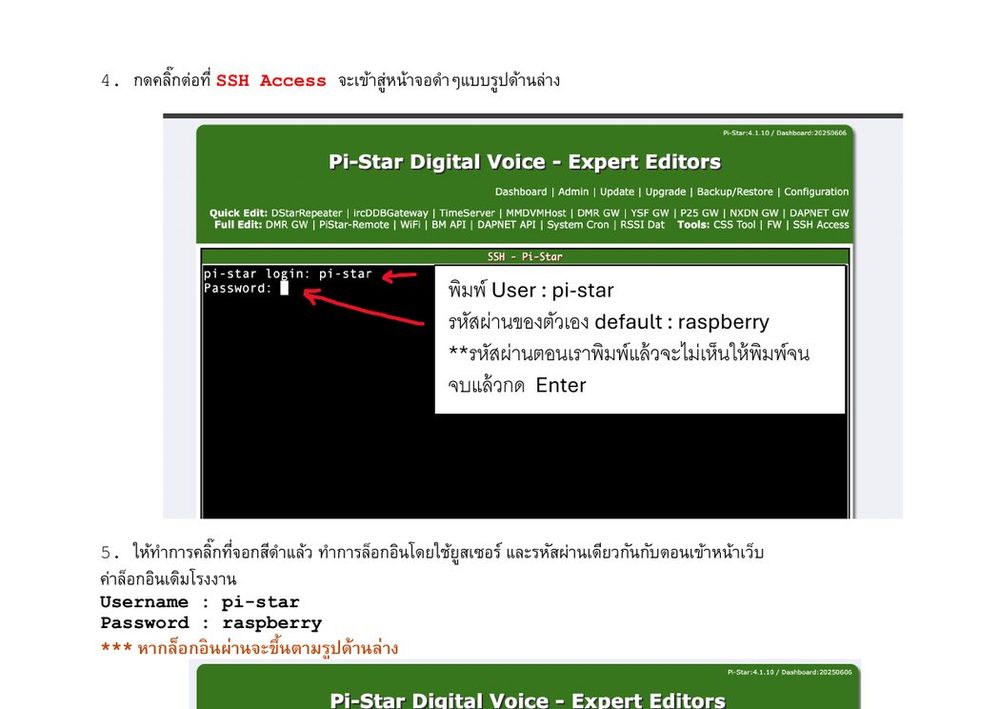
Login ผ่าน SSH Console
คลิกหน้าจอดำ แล้ว Login ด้วยบัญชีเดียวกับหน้าเว็บ ตัวอย่างในเอกสารใช้ pi-star / raspberry และรหัสผ่านจะไม่แสดงขณะพิมพ์
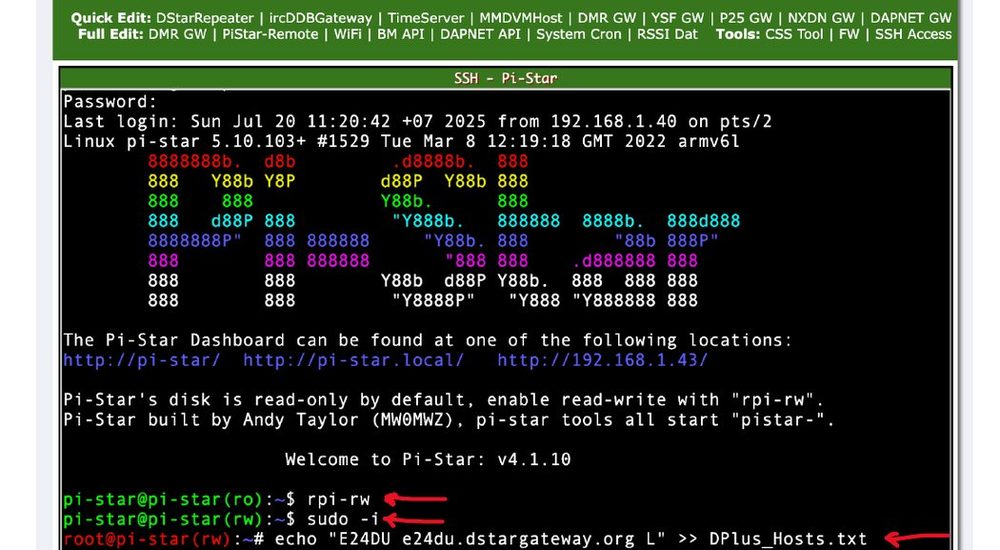
เปลี่ยน Filesystem เป็น Read-Write และยกระดับสิทธิ์
Pi-Star แสดงข้อความว่า disk เป็น read-only โดยค่าเริ่มต้น จึงต้องเปลี่ยนเป็น read-write ก่อนแก้ไฟล์ แล้วเข้าสู่ root shell
rpi-rw
sudo -i
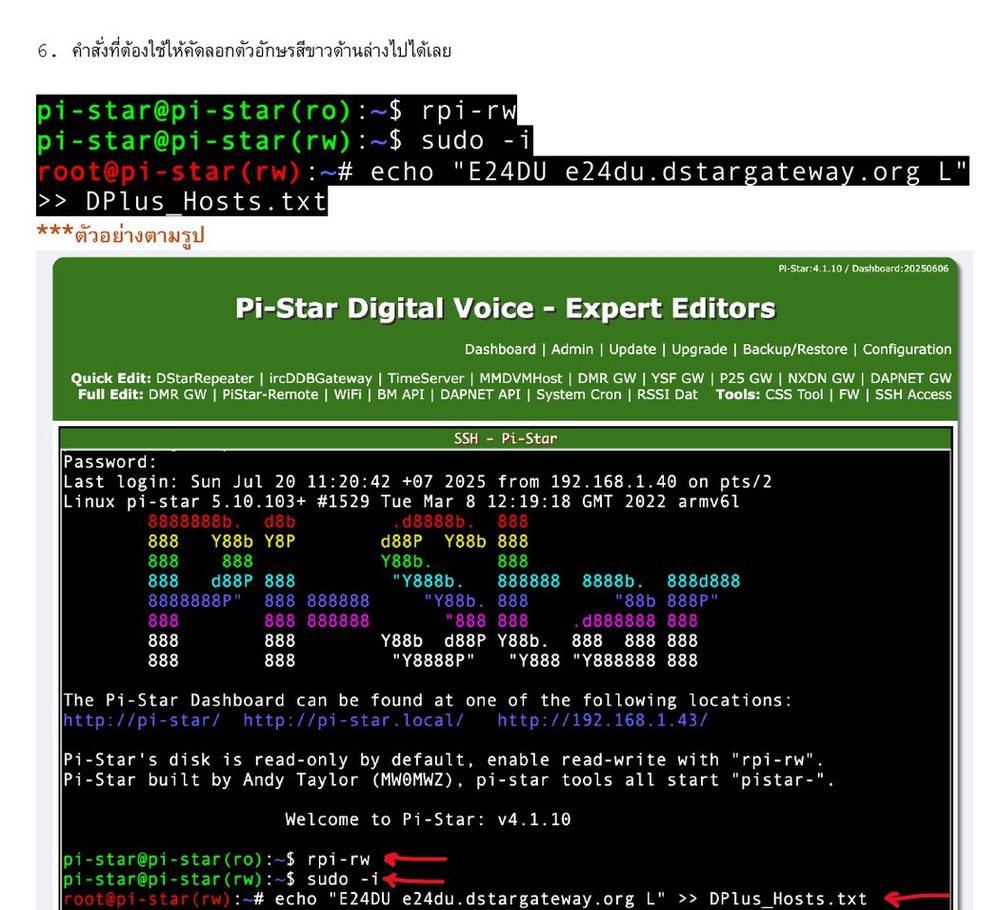
เพิ่ม E24DU ลงใน DPlus_Hosts.txt
คำสั่งตัวอย่างในเอกสาร:
echo "E24DU e24du.dstargateway.org L" >> DPlus_Hosts.txt
# ข้อเสนอเพิ่มเพื่อให้ตรงกับ comment ภายในไฟล์ (ใช้ TAB)
printf 'E24DU\te24du.dstargateway.org\tL\n' >> DPlus_Hosts.txt
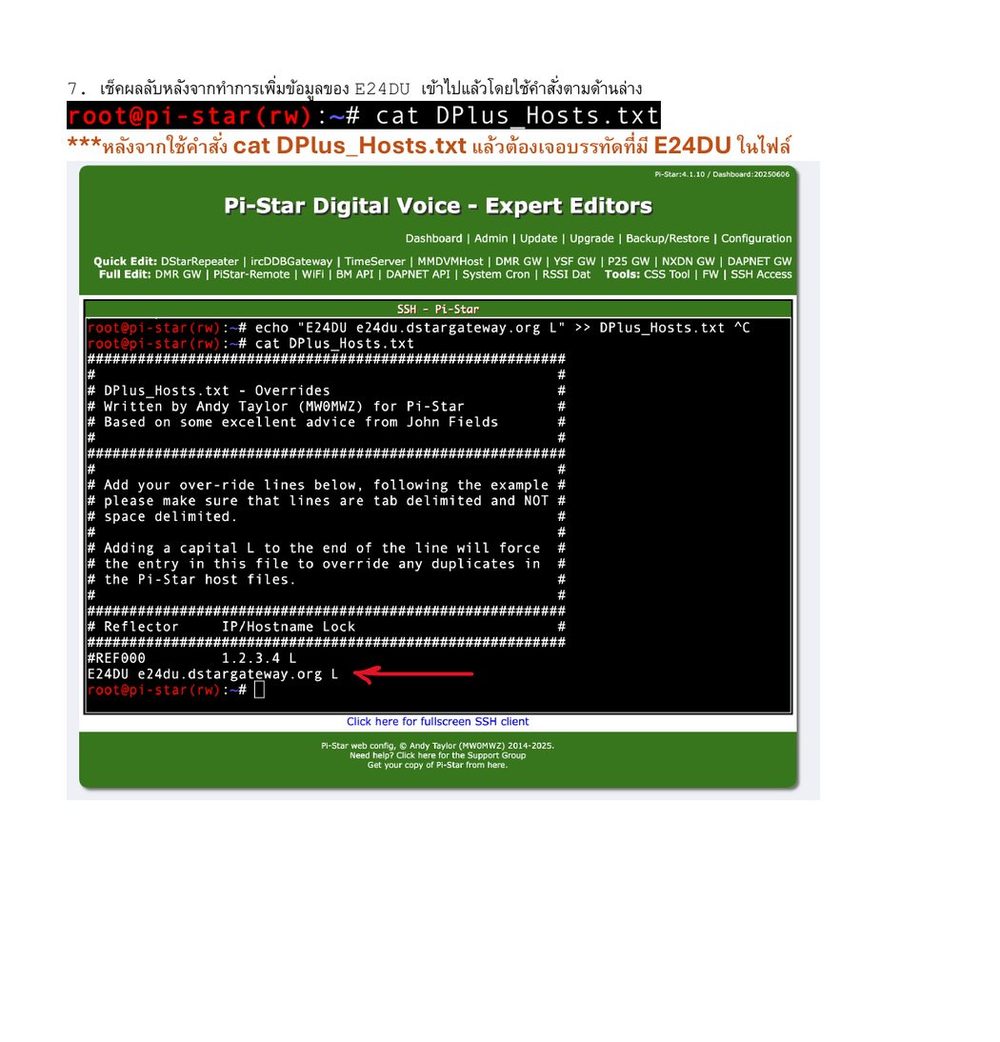
ตรวจสอบว่าเพิ่มรายการสำเร็จ
ใช้คำสั่ง cat และต้องเห็นบรรทัดที่มี E24DU อยู่ในไฟล์
cat DPlus_Hosts.txt
# ข้อเสนอเพิ่ม: ตรวจเฉพาะบรรทัด E24DU
grep -n '^E24DU' DPlus_Hosts.txt
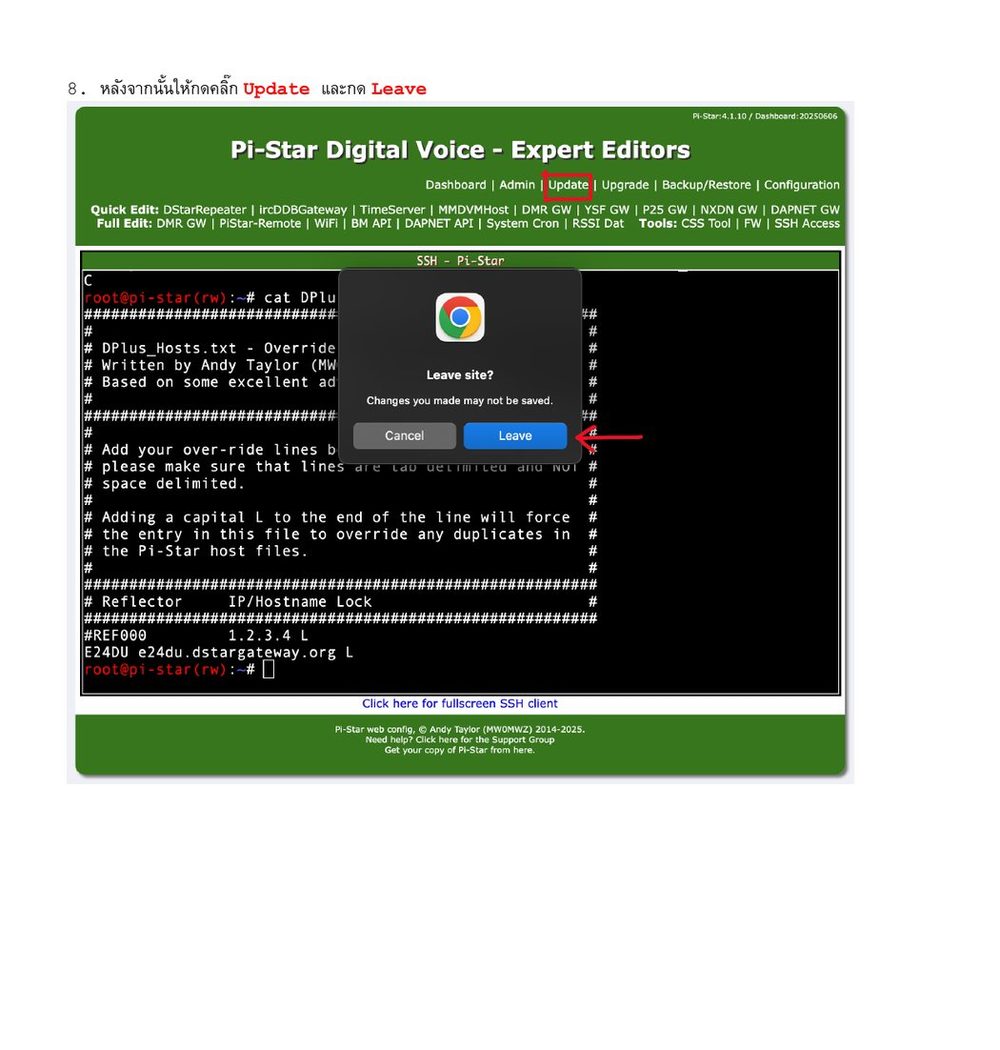
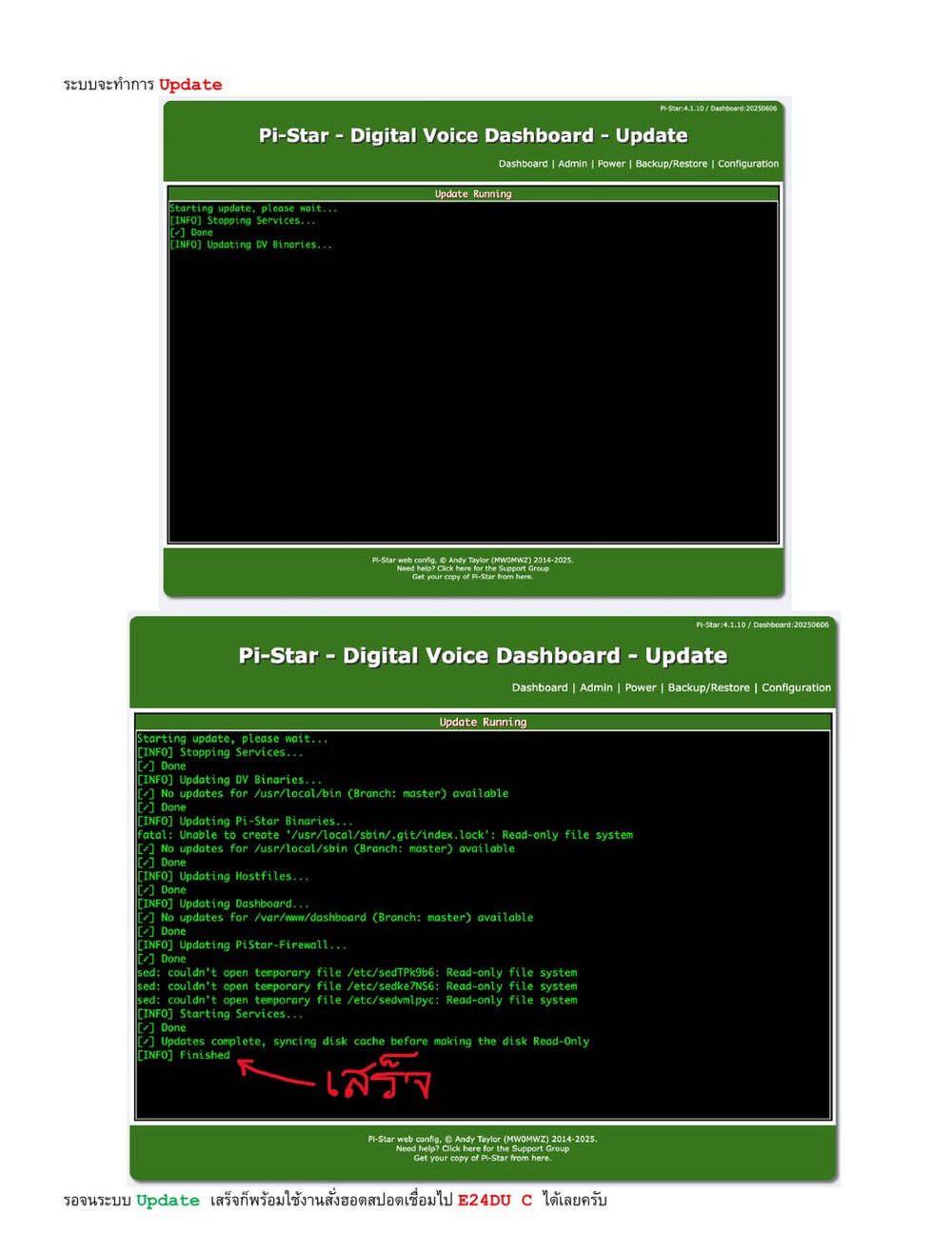
กด Update → Leave → รอจนเสร็จ
กด Update จากเมนู Pi-Star แล้วกด Leave ออกจากหน้า SSH รอ Update จนขึ้น Finished จากนั้นเอกสารระบุว่าพร้อมใช้งาน hotspot เชื่อมไป E24DU C
Acceptance: Update Finished + เชื่อม E24DU C ได้
4) รายละเอียดเชิงลึก
อธิบายว่าทำไมแต่ละคำสั่งจึงถูกใช้ และจุดไหนควรควบคุมเมื่อทำเป็นงานติดตั้งจริง
ทำไมต้อง rpi-rw ?
จากหน้าจอ SSH ในเอกสาร Pi-Star แจ้งว่า disk เป็น read-only โดยค่าเริ่มต้น และให้ใช้ rpi-rw เพื่อเปิด read-write ก่อนแก้ไฟล์ configuration/host
ทำไมต้อง sudo -i ?
ขั้นตอนตัวอย่างยกระดับเป็น root ก่อนเขียน DPlus_Hosts.txt เพื่อให้มีสิทธิ์แก้ไฟล์ระบบที่ต้องการ
>> หมายถึงอะไร?
เป็นการ append ข้อความต่อท้ายไฟล์ โดยไม่ลบข้อมูลเดิม จึงควรตรวจว่าไม่มีรายการ E24DU ซ้ำก่อนเพิ่มในงาน Production
ความหมายของ L
จาก comment ที่เห็นใน DPlus_Hosts.txt หน้า 5: การใส่ตัวพิมพ์ใหญ่ L ท้ายบรรทัดจะบังคับให้ entry ในไฟล์นี้ override รายการซ้ำใน Pi-Star host files
- สำรองไฟล์ก่อนแก้ เช่น
cp DPlus_Hosts.txt DPlus_Hosts.txt.bak - ตรวจว่ามี E24DU เดิมอยู่หรือไม่ก่อน append
- ตรวจ DNS ของ e24du.dstargateway.org ก่อนทดสอบ
- บันทึกเวลาที่เปลี่ยนแปลงและผู้ดำเนินการ
- Update ระบบหลังแก้ไขตามขั้นตอนเอกสาร
- ทำ Functional Test: เชื่อม E24DU C และยืนยันสถานะบน Dashboard
5) Validation / Acceptance Test
ใช้ตารางนี้เป็นเกณฑ์ส่งมอบงานหลังตั้งค่า
| รายการตรวจ | วิธีตรวจ | ผลที่คาดหวัง | ที่มา |
|---|---|---|---|
| เข้าถึง Pi-Star | เปิด IP ผ่าน Browser | เห็น Pi-Star Dashboard | เอกสาร |
| SSH Login | Expert → SSH Access | เข้าสู่ shell ของ Pi-Star ได้ | เอกสาร |
| Host entry | cat DPlus_Hosts.txt | พบ E24DU ในไฟล์ | เอกสาร |
| Update | กด Update และรอ | หน้าจอขึ้น Finished | เอกสาร |
| Target test | สั่ง hotspot เชื่อม E24DU C | เชื่อมต่อได้ตามเป้าหมาย | เอกสาร |
| DNS check | getent hosts e24du.dstargateway.org | Hostname resolve ได้ | ข้อเสนอเพิ่ม |
6) Risk / Security Notes
ส่วนนี้เป็นข้อเสนอเพิ่มสำหรับนำ Runbook ไปใช้จริง โดยไม่ได้ระบุเป็นขั้นตอนบังคับในไฟล์ตัวอย่าง
- Default password: เอกสารใช้ pi-star / raspberry เป็นค่าเดิม หากอุปกรณ์ใช้งานจริงควรเปลี่ยนรหัสผ่านและไม่เปิด SSH/Web UI ให้เข้าถึงจาก Internet โดยตรง
- Duplicate entry: การใช้ >> ซ้ำหลายครั้งอาจสร้าง E24DU หลายบรรทัด ควรตรวจด้วย grep ก่อน append
- Delimiter: comment ในไฟล์ตัวอย่างระบุ tab-delimited; ควรยืนยันรูปแบบบรรทัดจริงเพื่อหลีกเลี่ยงการ parse ผิด
- Rollback: ควร backup DPlus_Hosts.txt ก่อนแก้ เพื่อย้อนกลับได้เร็วหาก Update แล้วมีปัญหา
7) Proposal Checklist สำหรับเสนอทำงาน
รายการข้อมูลที่ควรเตรียมก่อนเข้าหน้างานและสิ่งที่จะส่งมอบหลังงานเสร็จ
- IP Address ของ Pi-Star
- Credential ของ Pi-Star Web/SSH
- Internet/DNS สามารถ resolve e24du.dstargateway.org
- ยืนยัน target = E24DU และ Module C
- ช่วงเวลาที่อนุญาตให้ Update/Restart service
- Pi-Star มี entry E24DU ใน DPlus_Hosts.txt
- Evidence จากคำสั่งตรวจสอบ
- Evidence หน้า Update Finished
- ผลทดสอบเชื่อมต่อ E24DU C
- Backup / Rollback note และผู้ดำเนินการ
| หัวข้อ | รายละเอียด |
|---|---|
| In Scope | เข้าถึง Pi-Star, ตั้งค่า host E24DU, ตรวจสอบไฟล์, Update, ทดสอบเชื่อมต่อ E24DU C |
| เพิ่มเพื่อ Production | Backup ก่อนแก้, ตรวจ duplicate, ตรวจ DNS, เปลี่ยน default password, เก็บ evidence และ rollback plan |
| Out of Scope จากเอกสาร | การตั้งค่าฝั่งรีพีทเตอร์ E24DU เอง, Firewall/NAT ภายนอก, การแก้ DNS ของ e24du.dstargateway.org, การออกแบบระบบ D-STAR network ส่วนอื่น |
ลิงก์ที่เกี่ยวข้อง
เรียบเรียงและจัดทำโดย HS8TKA · เอกสารนี้จัดทำขึ้นจากไฟล์ตัวอย่าง “ขั้นตอนการตั้งค่า Pi-star hotspot เชื่อมต่อตรงกับรีพีทเตอร์ DSTAR E24DU” โดยส่วนที่ติดป้าย “ข้อเสนอเพิ่ม” เป็นแนวทางเสริมสำหรับการทำงานจริง ไม่ใช่ข้อความจากต้นฉบับ · เผยแพร่เพื่อการศึกษาโดยสมาคมนักวิทยุสมัครเล่นสุราษฎร์ธานี (HS8AS)