HAM RADIO 101 · DMR ID / RADIOID
คู่มือภาษาไทย · Step by Step · ใช้ภาพจากเอกสารต้นฉบับ
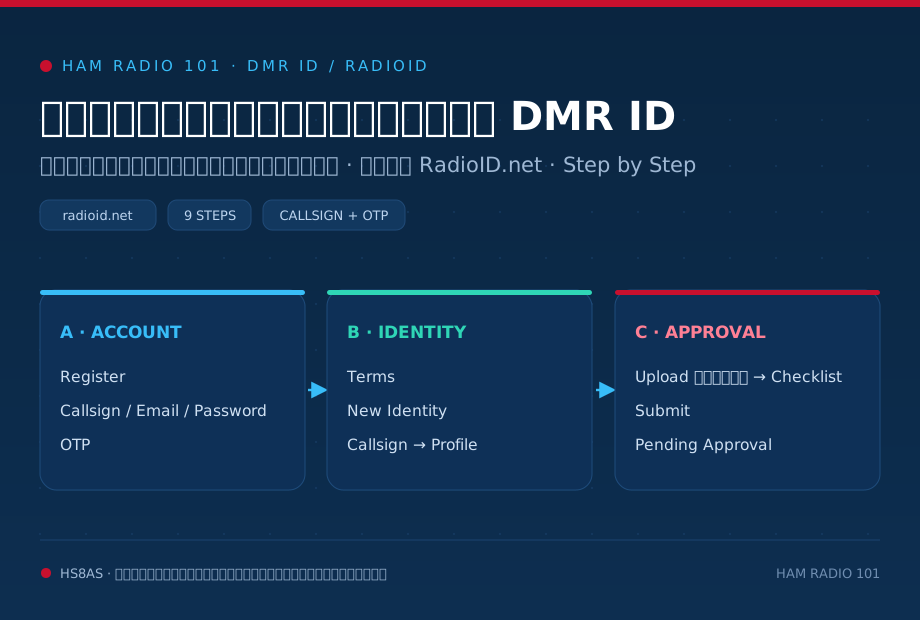
สรุปกระบวนการตั้งแต่สร้างบัญชี RadioID, ยืนยันอีเมล, สร้าง Identity, อัปโหลดหลักฐาน Callsign ไปจนถึงสถานะ Pending Approval พร้อมคำอธิบายเสริมในแต่ละจุด เพื่อให้เพื่อนทำตามได้ทีละขั้นอย่างชัดเจน
เรียบเรียงและจัดทำโดย HS8TKA
ภาพรวมก่อนเริ่ม
- มีนามเรียกขานนักวิทยุสมัครเล่น (Callsign)
- ใช้อีเมลที่รับ OTP ได้
- เตรียมรูปหลักฐาน Callsign / ใบอนุญาตให้ชัด
- ข้อมูลในฟอร์มต้องตรงกับเอกสาร
- หลัง Submit ให้รอ Admin Approval
สิ่งที่ควรเตรียม
เข้าเว็บไซต์ RadioID และเริ่มสร้างบัญชี
STEP 1 · อ้างอิงภาพหน้า 1 ของเอกสารต้นฉบับ
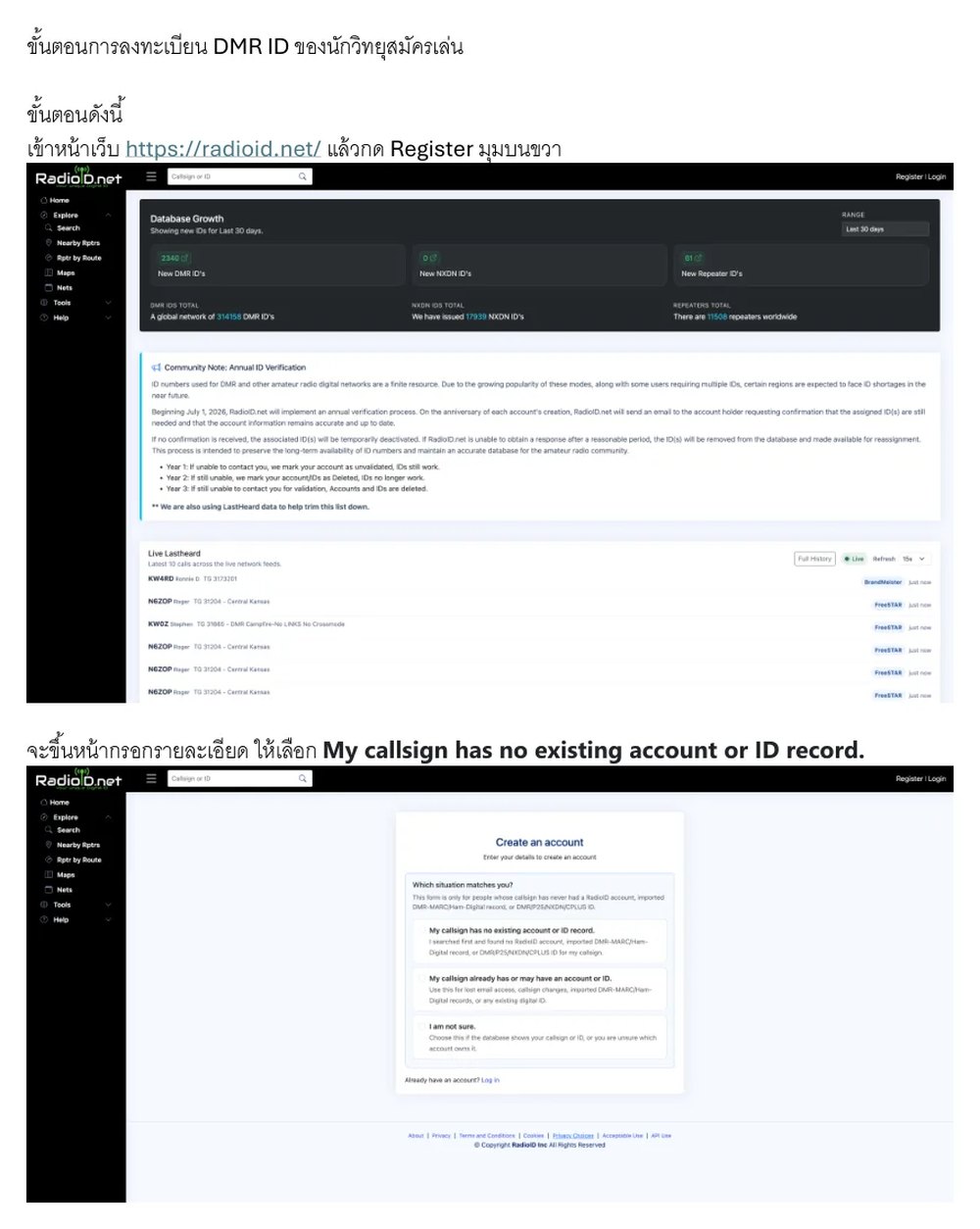
เปิด radioid.net แล้วกด Register
ทำอะไรบ้าง
- เปิดเว็บไซต์ RadioID แล้วเลือก Register ที่มุมขวาบนของหน้าเว็บ
- ในหน้า Create an account ให้เลือกตัวเลือก My callsign has no existing account or ID record.
- ตัวเลือกนี้เหมาะสำหรับผู้ที่มีนามเรียกขานนักวิทยุสมัครเล่นอยู่แล้ว แต่ยังไม่เคยมีบัญชีหรือ DMR ID ใน RadioID
- หากเคยมี DMR ID หรือเคยสมัครมาก่อน ควรหลีกเลี่ยงการสร้างรายการซ้ำ และตรวจสอบบัญชีเดิมก่อน
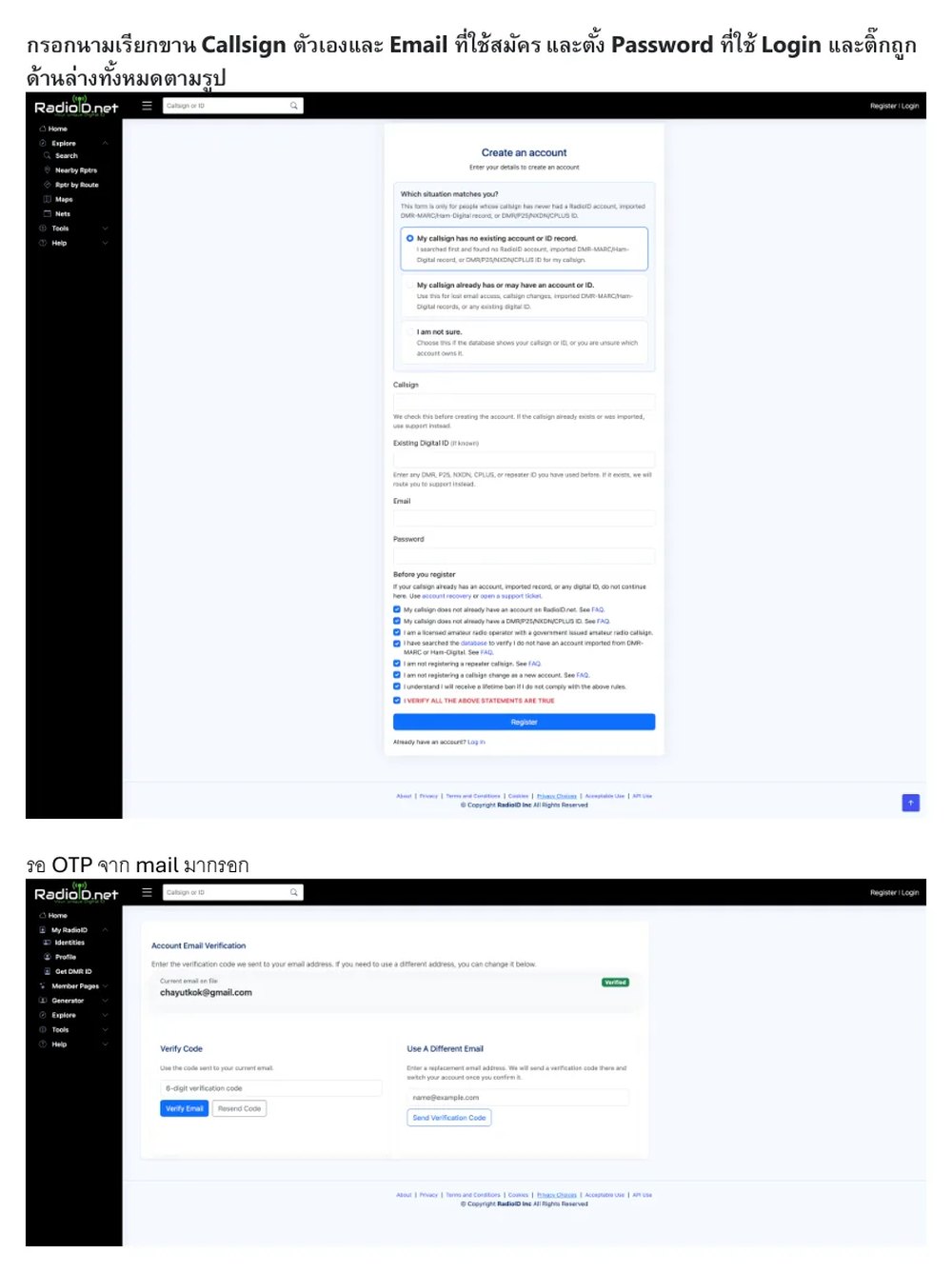
กรอก Callsign, Email และตั้ง Password
STEP 2 · อ้างอิงภาพหน้า 2 ของเอกสารต้นฉบับ
สร้างบัญชีผู้ใช้ RadioID
ทำอะไรบ้าง
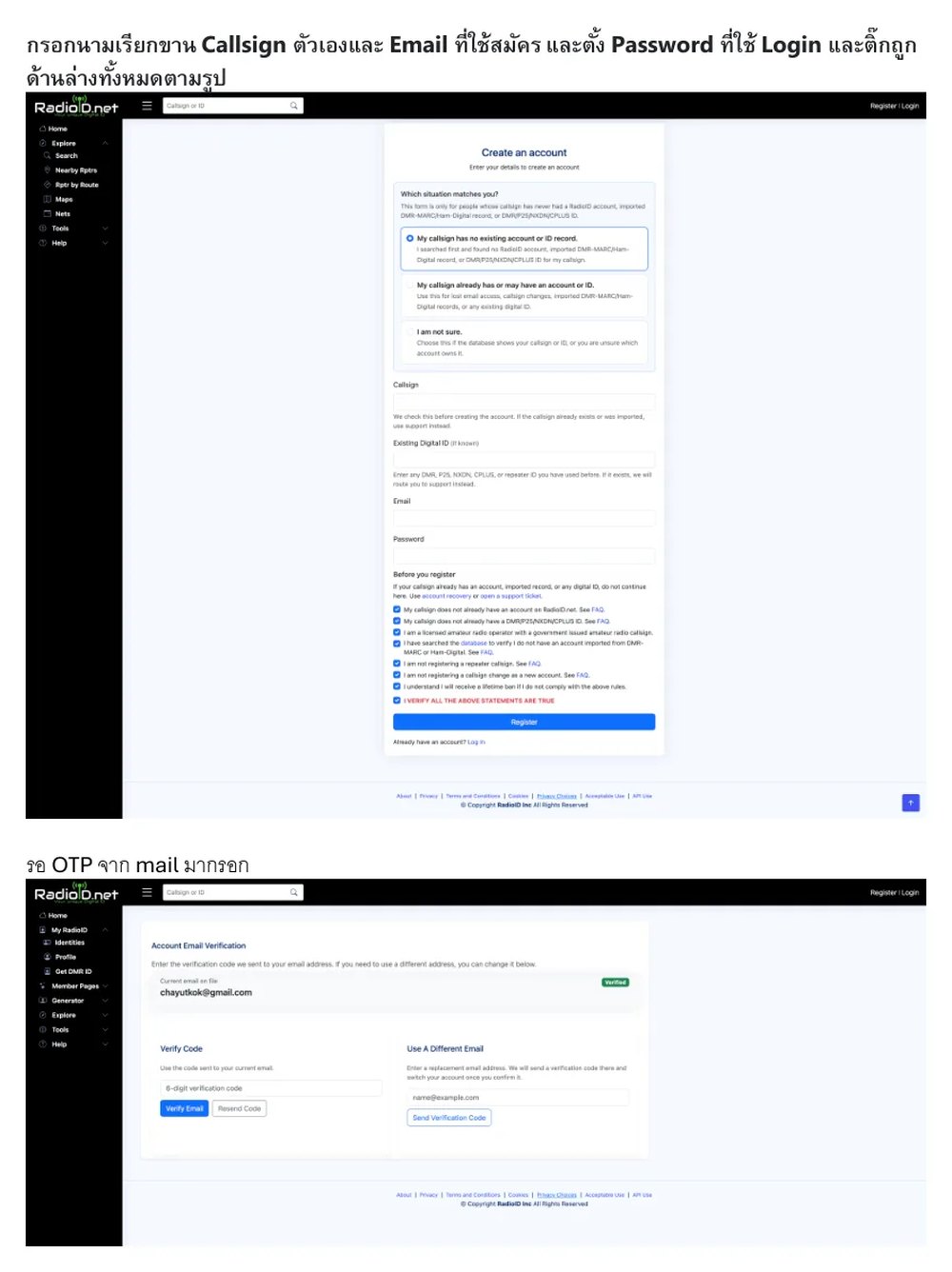
- กรอก Callsign ให้ตรงกับนามเรียกขานที่ได้รับอนุญาต
- กรอก Email ที่สามารถเปิดรับข้อความได้ทันที เพราะระบบจะใช้สำหรับยืนยันบัญชี
- ตั้ง Password สำหรับ Login และทำเครื่องหมายยอมรับเงื่อนไขที่ระบบกำหนด
- ตรวจสอบการสะกด Callsign และ Email ก่อนส่ง เพราะข้อมูลเหล่านี้เชื่อมโยงกับขั้นตอนยืนยันตัวตน
ยืนยันอีเมลด้วย OTP / Verification Code
STEP 3 · อ้างอิงภาพหน้า 2 ของเอกสารต้นฉบับ
นำรหัสจากอีเมลมากรอกใน RadioID
ทำอะไรบ้าง
- หลังสมัคร ระบบจะส่งรหัสยืนยันไปยังอีเมลที่กรอกไว้
- เปิดอีเมลจาก RadioID แล้วนำรหัสไปกรอกในช่อง Verify Code
- จากนั้นกดปุ่มยืนยันเพื่อเปิดใช้งานบัญชี
- ถ้าไม่พบอีเมล ให้ตรวจสอบ Spam / Junk และเช็กว่าอีเมลที่สมัครสะกดถูกต้อง
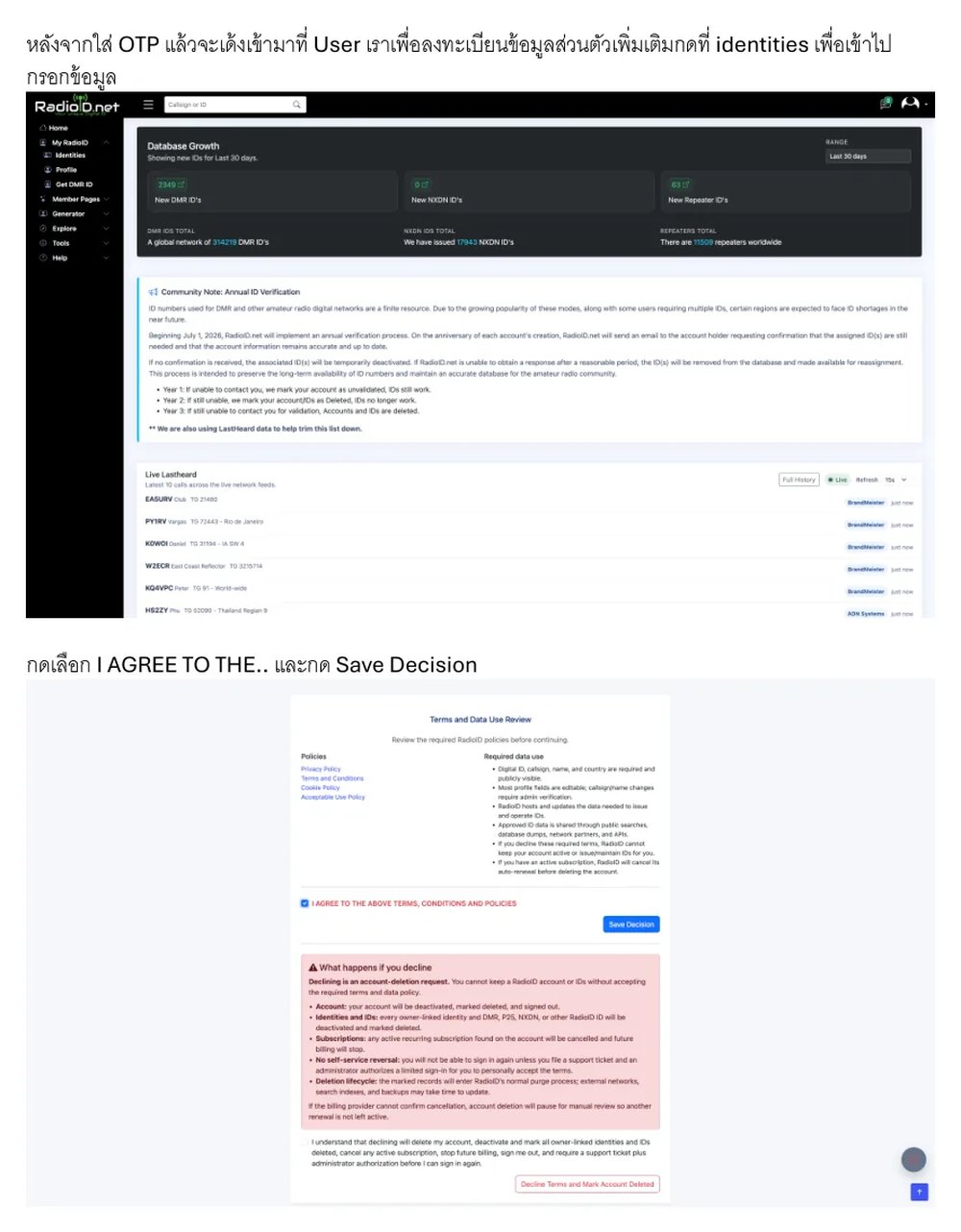
เข้า Identities และยอมรับ Terms / Policy
STEP 4 · อ้างอิงภาพหน้า 3 ของเอกสารต้นฉบับ
เตรียมสร้าง Identity สำหรับ Callsign
ทำอะไรบ้าง
- หลังยืนยันอีเมล ระบบจะพาเข้าสู่บัญชีผู้ใช้
- ไปที่เมนู Identities เพื่อเริ่มเพิ่มข้อมูลตัวตนของนักวิทยุสมัครเล่น
- อ่านเงื่อนไขและนโยบาย แล้วเลือก I AGREE TO THE…
- กด Save Decision เพื่อบันทึกการยอมรับ
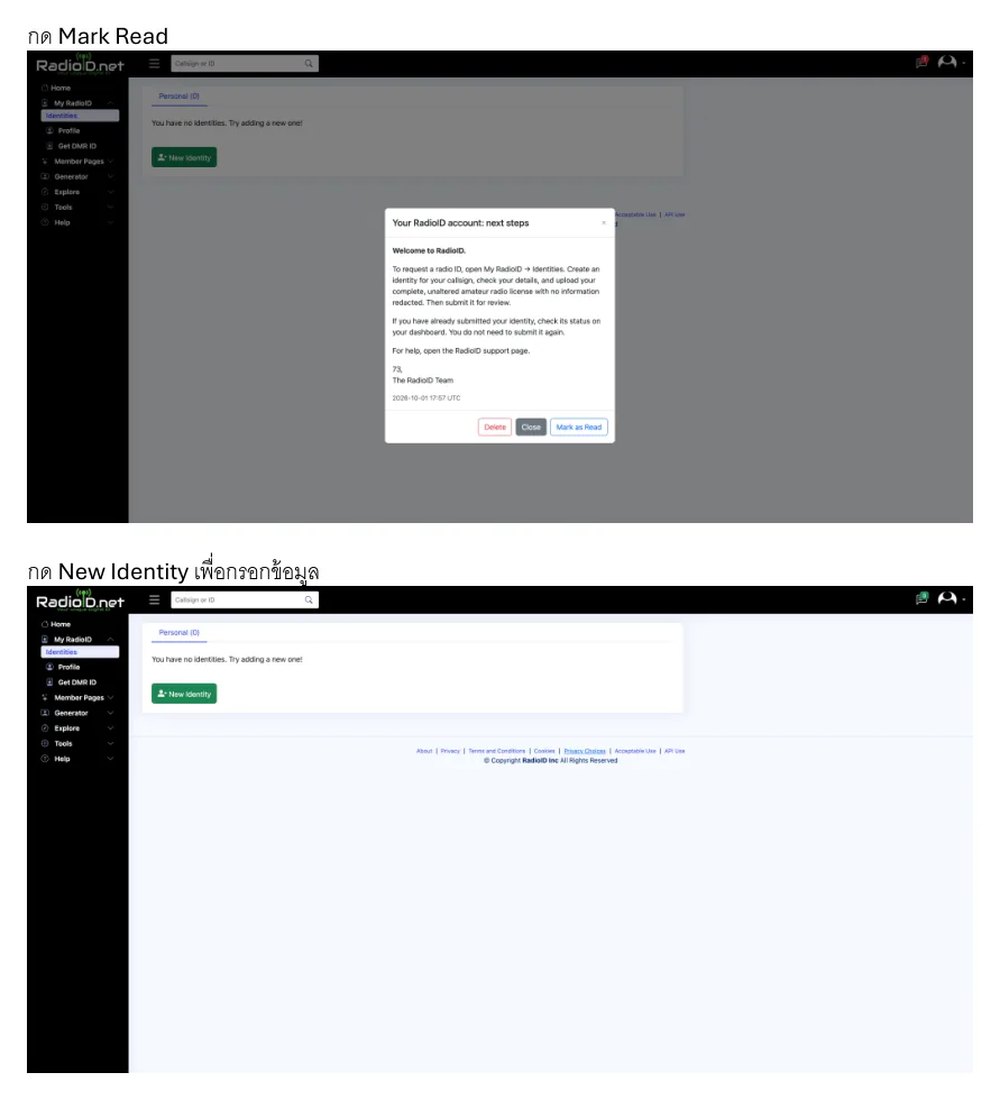
อ่านข้อความแจ้งเตือน และสร้าง New Identity
STEP 5 · อ้างอิงภาพหน้า 4 ของเอกสารต้นฉบับ
Mark Read → New Identity
ทำอะไรบ้าง
- ระบบอาจแสดงข้อความหรือประกาศที่ต้องอ่านก่อนดำเนินการต่อ
- กด Mark as Read / Mark Read ตามหน้าจอ
- จากหน้า Identities กด New Identity เพื่อสร้างรายการ Callsign ใหม่
- หากมี Identity อยู่แล้ว ไม่ควรสร้างซ้ำโดยไม่จำเป็น
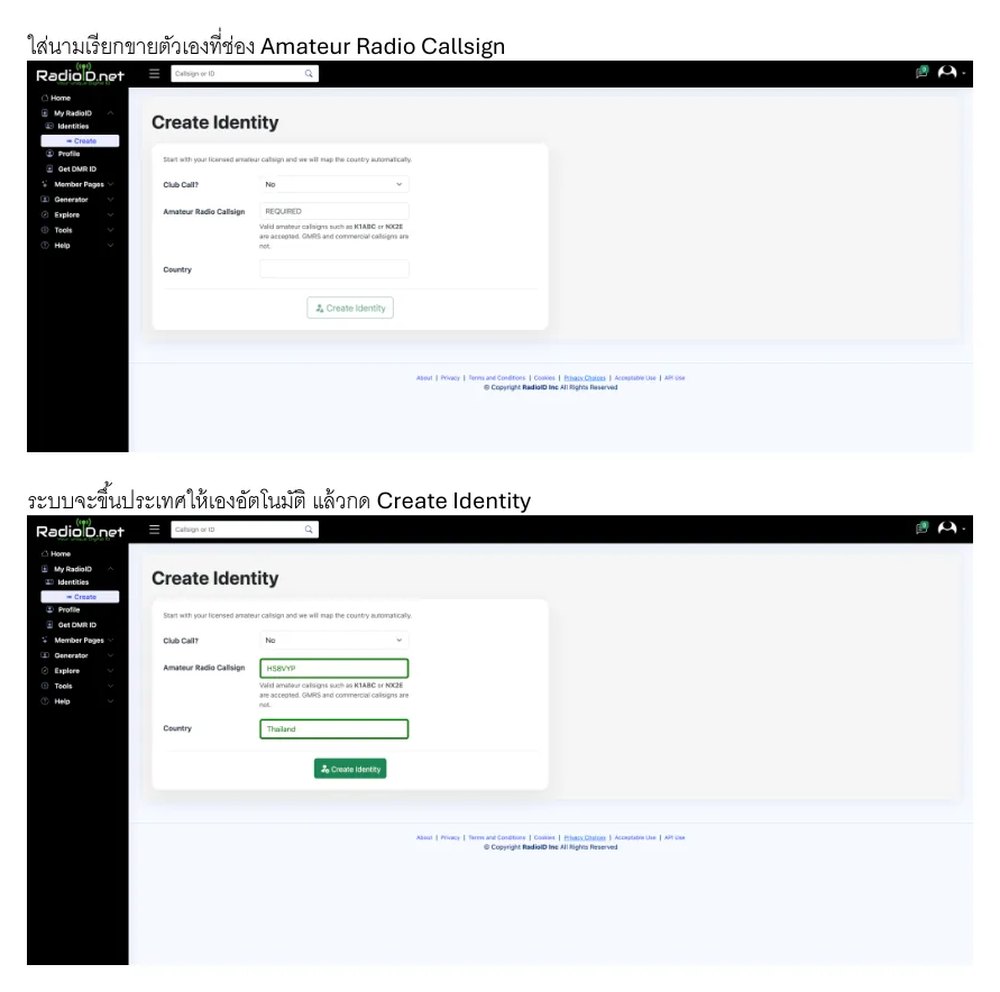
กรอก Amateur Radio Callsign และสร้าง Identity
STEP 6 · อ้างอิงภาพหน้า 5 ของเอกสารต้นฉบับ
กรอก Callsign แล้วตรวจสอบ Country
ทำอะไรบ้าง
- กรอกนามเรียกขานในช่อง Amateur Radio Callsign
- ระบบจะตรวจสอบข้อมูลและเติม Country ให้อัตโนมัติในกรณีที่รู้จักรูปแบบ Callsign
- ตรวจสอบว่าประเทศที่แสดงเป็น Thailand และ Callsign ถูกต้อง
- กด Create Identity เมื่อข้อมูลครบ
กรอกข้อมูลส่วนตัวและอัปโหลดหลักฐาน Callsign
STEP 7 · อ้างอิงภาพหน้า 6 ของเอกสารต้นฉบับ
กรอก Profile + Upload File
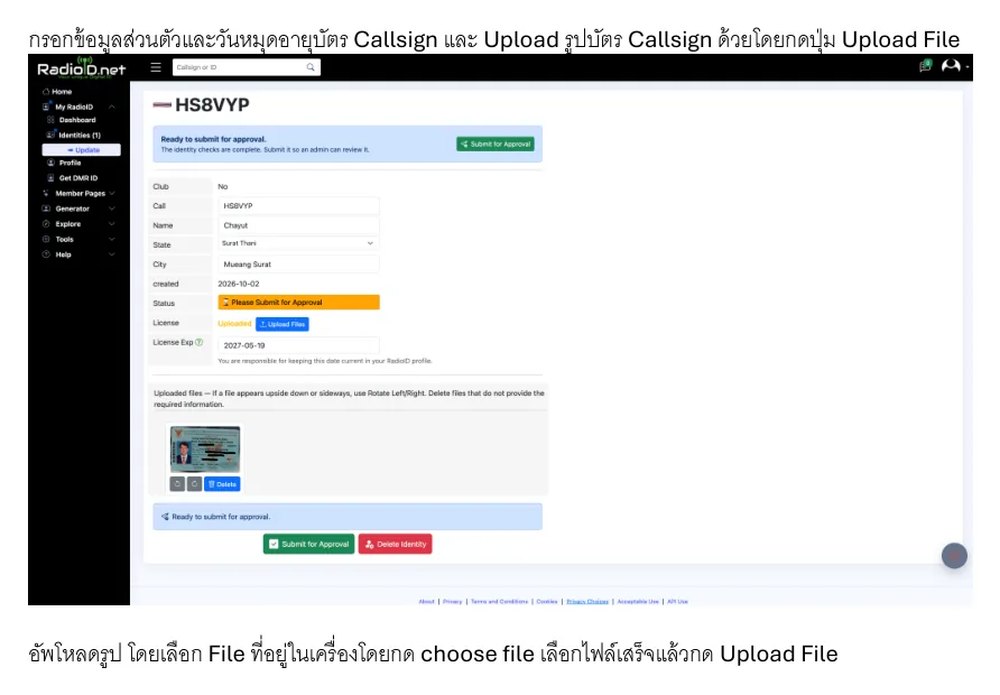
ทำอะไรบ้าง
- กรอกข้อมูลส่วนตัวตามแบบฟอร์ม เช่น ชื่อ ที่อยู่/พื้นที่ และข้อมูลที่ระบบร้องขอ
- กรอกวันหมดอายุของใบอนุญาต/บัตร Callsign ให้ตรงกับเอกสาร
- กด Upload File แล้วเลือกไฟล์รูปจากเครื่องด้วย Choose File
- ใช้ภาพเอกสารที่อ่านชัด เห็น Callsign ชื่อผู้ถือใบอนุญาต และข้อมูลสำคัญครบถ้วน
- หลังเลือกไฟล์ ให้กด Upload เพื่อให้รูปปรากฏในรายการเอกสาร
ตรวจ Checklist แล้ว Submit for Approval
STEP 8 · อ้างอิงภาพหน้า 7 ของเอกสารต้นฉบับ
ยืนยันเอกสารก่อนส่งให้ Admin
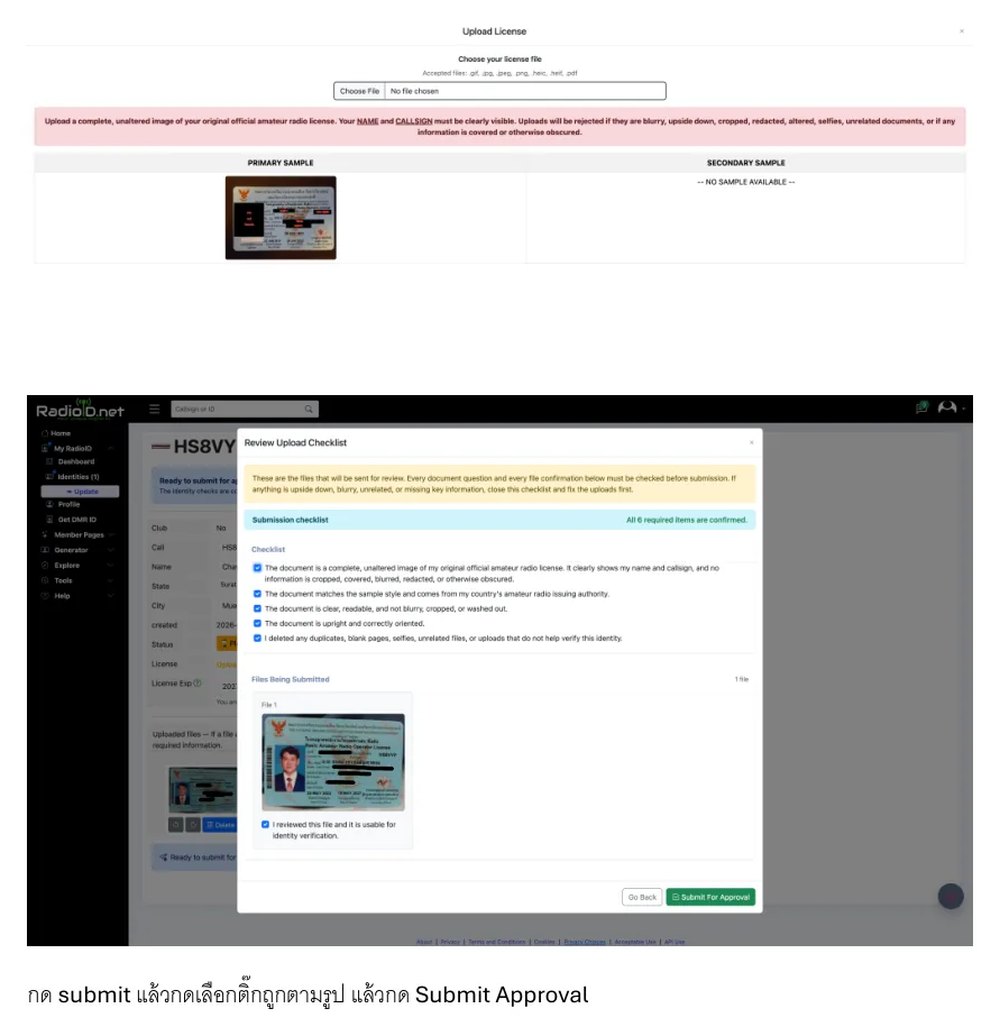
ทำอะไรบ้าง
- กด Submit เพื่อเข้าสู่หน้าตรวจสอบเอกสาร
- ระบบจะแสดง Checklist ให้ตรวจว่า Callsign, ชื่อ, เอกสาร และข้อมูลทั้งหมดถูกต้อง
- ติ๊กยืนยันรายการที่กำหนดเมื่อมั่นใจว่าข้อมูลตรงกับเอกสารจริง
- กด Submit for Approval เพื่อส่งคำขอไปยังผู้ดูแล RadioID
- หลังส่งแล้วควรหลีกเลี่ยงการสร้างคำขอซ้ำระหว่างรอผล
รอ Admin Approval
STEP 9 · อ้างอิงภาพหน้า 8 ของเอกสารต้นฉบับ
สถานะ Pending Approval = ส่งคำขอสำเร็จ
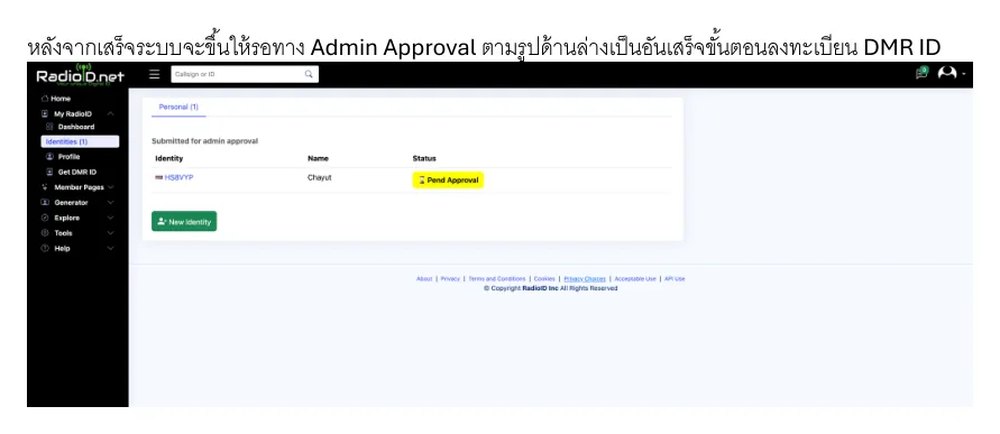
ทำอะไรบ้าง
- เมื่อส่งสำเร็จ หน้า Identities จะแสดงสถานะประมาณ Pending Approval
- สถานะนี้หมายถึงคำขอถูกส่งแล้วและกำลังรอเจ้าหน้าที่ตรวจสอบ
- ตรวจอีเมลที่ใช้สมัครเป็นระยะ เผื่อระบบหรือ Admin ขอข้อมูลเพิ่มเติม
- เมื่ออนุมัติแล้ว DMR ID ที่ผูกกับ Callsign จะสามารถนำไปตั้งค่าในวิทยุ DMR, hotspot หรือระบบที่รองรับได้
แหล่งอ้างอิง
เอกสารต้นฉบับ: “ขั้นตอนการลงทะเบียน DMR ID ของนักวิทยุสมัครเล่น” ที่แนบมาในบทสนทนา (8 หน้า)
เว็บไซต์ใช้งานจริง: https://radioid.net/
คำอธิบายเชิงลึกในคู่มือนี้เป็นการขยายความเพื่อช่วยให้เข้าใจวัตถุประสงค์ของแต่ละขั้นตอน โดย flow หลักและภาพหน้าจอยึดตามเอกสารต้นฉบับ
เรียบเรียงและจัดทำโดย HS8TKA · เผยแพร่เพื่อการศึกษาโดยสมาคมนักวิทยุสมัครเล่นสุราษฎร์ธานี (HS8AS)